OpenCode CLI a aplikacja desktopowa: porównanie przepływów pracy w 2026 roku
Table of Contents
OpenCode CLI i aplikacja desktopowa są klientami tego samego produktu z agentem programistycznym. Interfejs terminalowy pasuje do pracy z klawiaturą i skryptami. Aplikacja desktopowa zapewnia graficzne środowisko pracy. Ważne porównanie obejmuje serwer, projekt, dostawcę i konfigurację znajdujące się za każdym klientem.
Wybierz interfejs po rozpoznaniu zaplecza. Dwa okna OpenCode nie muszą korzystać z tego samego serwera ani z tej samej sesji. Aplikacja desktopowa połączona z innym serwerem działa w innym środowisku wykonawczym, nawet jeśli etykieta modelu wygląda znajomo.
Najważniejsze wnioski
- Użyj CLI do pracy w terminalu i poleceń nieinteraktywnych.
- Użyj aplikacji desktopowej do graficznego środowiska pracy, sprawdzając wybrany serwer.
- Konfiguracja dostawcy określa wnioskowanie, niezależnie od interfejsu.
- Wspólna tożsamość produktu nie gwarantuje wspólnego stanu sesji między oddzielnymi serwerami lub wersjami.
Zakres i data: Oficjalną dokumentację sprawdzono 6 października 2026 roku. Ten poradnik porównuje interfejsy, a nie jakość modeli. Potrzebujesz repozytorium, działającego połączenia z dostawcą i podstawowej znajomości terminala. Na próbę przeznacz 45–60 minut.
Klient i serwer
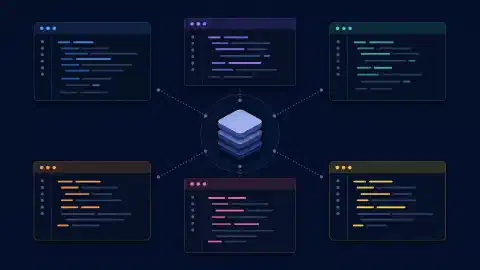
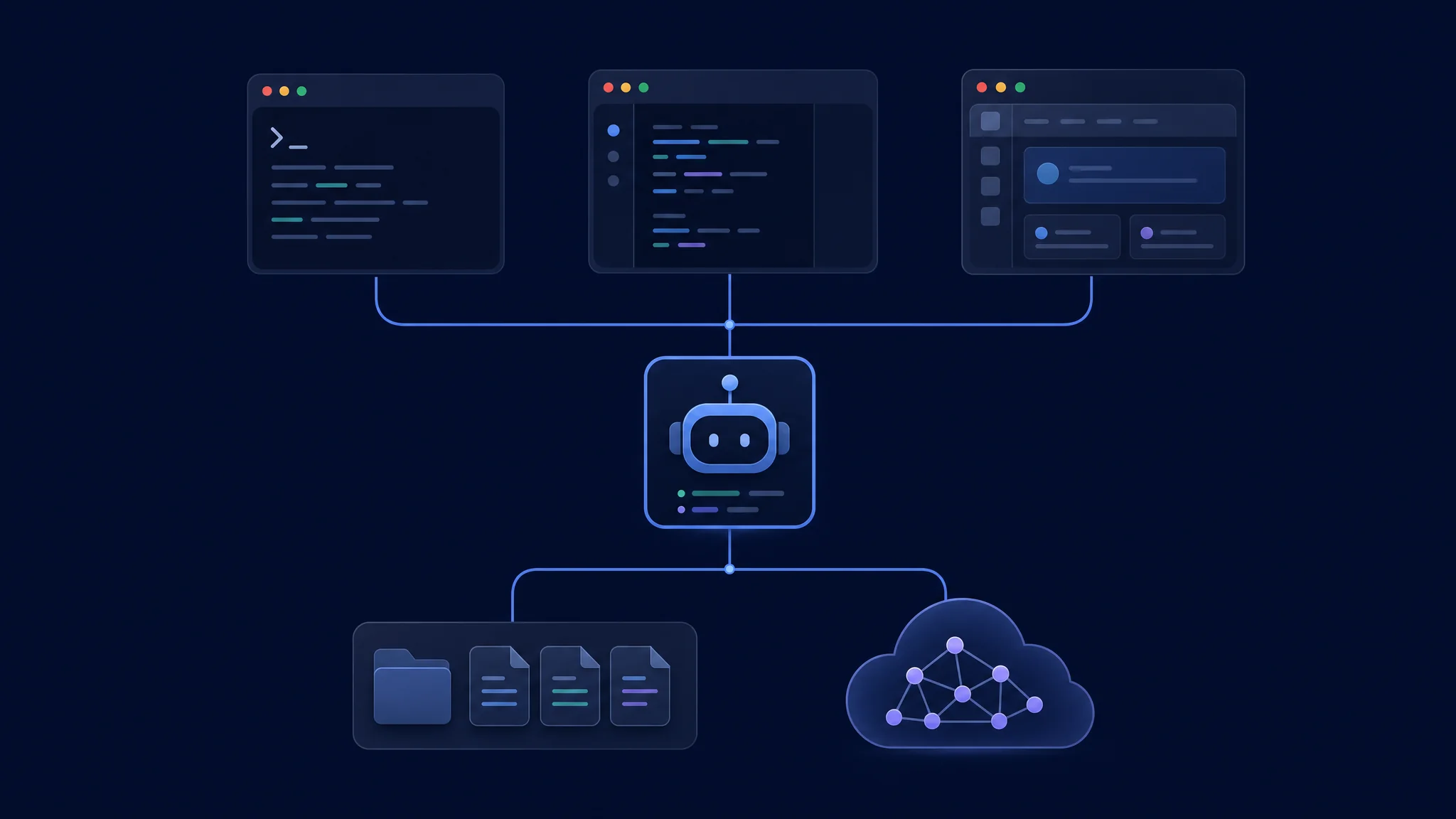
OpenCode oddziela interfejs od serwera.
Dokumentacja serwera
opisuje terminalowy interfejs użytkownika jako klienta, a opencode serve jako samodzielny serwer. Taka architektura obsługuje wiele sposobów pracy z agentem.
Aplikacja desktopowa domyślnie uruchamia lokalny serwer.
Poradnik rozwiązywania problemów
wskazuje jej proces pomocniczy opencode-cli oraz opcję połączenia ze skonfigurowanym adresem URL serwera. Gdy klienci zachowują się inaczej, sprawdź to połączenie przed zmianą promptu.
| Warstwa | Pytanie, na które trzeba odpowiedzieć |
|---|---|
| Klient | Terminalowy interfejs użytkownika, aplikacja desktopowa czy polecenie nieinteraktywne? |
| Serwer agenta | Który proces otrzymuje żądanie? |
| Repozytorium | Do którego katalogu serwer ma dostęp? |
| Dostawca modelu | Która usługa dostarcza wnioskowanie? |
| Sesja | Istniejąca rozmowa czy nowe zadanie? |
Lokalizacja serwera nie jest lokalizacją wnioskowania. Serwer agenta działający na twoim komputerze nadal wysyła żądania do skonfigurowanego modelu hostowanego. Z kolei zgodna usługa lokalnego wnioskowania jest oddzielnym procesem z własnym modelem i wymaganiami zasobów.
Oficjalna dokumentacja serwera podaje 127.0.0.1 jako domyślną nazwę hosta dla opencode serve. Podczas lokalnej próby pozostaw usługę na interfejsie pętli zwrotnej:
opencode serve --hostname 127.0.0.1
Użyj szerszego adresu nasłuchu dopiero po określeniu uwierzytelniania, reguł zapory oraz ścieżek repozytoriów udostępnianych serwerowi.
Sprawdź oddzielnie serwer agenta i dostawcę wnioskowania
Praca w terminalu i automatyzacja
opencode
Domyślne polecenie otwiera terminalowy interfejs użytkownika. Dokumentacja CLI opisuje także polecenia programistyczne. Rozpocznij pracę w zamierzonym repozytorium i potwierdź wybranego agenta oraz model przed zleceniem zmian.
opencode run "Identify this project's test command. Do not modify files."
Użyj opencode run do ograniczonego żądania nieinteraktywnego. Ustal odpowiednią politykę uprawnień osobno. Prompt z prośbą o brak zmian wskazuje kierunek, lecz nie wymusza izolacji systemu plików.
Wybierz ten przepływ pracy, gdy ważne jest łączenie poleceń powłoki. Powtarzalny wrapper powinien zapisywać żądanie, kod wyjścia, istotne dane wyjściowe i zmienione pliki. Jawnie obsługuj błędy. Pusty diff i komunikat o sukcesie wymagają innej interpretacji niż zweryfikowana poprawka.
Konfiguracja aplikacji desktopowej i zgodność
Użyj oficjalnej strony pobierania dla wybranego wydania. Strona pobierania OpenCode zawiera pakiety terminalowe i desktopowe. W chwili sprawdzania strona pobierania reklamowała pakiety terminalowe v2, a ogólna dokumentacja zawierała także starsze przykłady instalacji. Zapisz dokładne wersje klienta i zaplecza, zamiast łączyć instrukcje z różnych ścieżek wydań.
Oceń pracę w aplikacji desktopowej na małym, rzeczywistym zadaniu. Otwórz projekt, potwierdź serwer, wyślij ograniczone żądanie, sprawdź zmienione pliki i poproś o korektę. Oceń, ile wysiłku wymaga zrozumienie działań agenta. Nie zakładaj, że klient graficzny w pełni zastępuje edytor i debugger.
| Próba aplikacji desktopowej | Oczekiwany dowód |
|---|---|
| Wybór projektu | Agent rozpoznaje właściwe repozytorium |
| Wybór modelu | Dostawca i model odpowiadają zapisowi próby |
| Wykonanie polecenia | Wymagane środowisko wykonawcze i testy są dostępne |
| Inspekcja zmian | Pełny patch łatwo znaleźć i przejrzeć |
| Ponowne uruchomienie | Właściwy projekt i sesja pozostają możliwe do rozpoznania |
Konfiguracja i dostęp do modeli
OpenCode łączy konfigurację z wielu lokalizacji. Dokumentacja konfiguracji wyjaśnia priorytet i zachowanie niekolidujących ustawień. Porównaj efektywny model, agenta i uprawnienia, a nie tylko pojedynczy plik projektu.
Dostęp do dostawcy należy do konfiguracji wykonawczej. Poradnik dostawców opisuje obsługiwane usługi i zgodne punkty końcowe. Znaczenie mają poświadczenia, dostępność punktu końcowego i obsługa narzędzi przez model. Serwer działający gdzie indziej potrzebuje własnego dostępu do dostawcy i repozytorium.
Klient nie określa całkowitego kosztu wnioskowania. Porównuj rozliczone użycie przy zgodnych modelach i zadaniach. Uwzględnij powtarzane uruchomienia wynikające z błędów konfiguracji. Przy lokalnym wnioskowaniu zapisuj pamięć systemu, format modelu, rozmiar kontekstu i ustawienia środowiska wykonawczego, zamiast przedstawiać pobranie aplikacji desktopowej jako bezpłatny zamiennik obliczeń hostowanych.
Sesje i bezpieczne przełączanie
Sprawdzaj ciągłość zamiast jej zakładać. Zapisz aktywny projekt i sesję przed przejściem między klientami. Sprawdź, czy miejsce docelowe łączy się z właściwym serwerem i wyświetla właściwą historię. Gdy rozpoczynasz nową sesję, przekaż jej krótkie wprowadzenie z celem, wykonanymi pracami i pozostałymi kontrolami.
Unikaj równoczesnych zmian w jednym checkoutcie. Dwie rozmowy z różnymi planami nadal współdzielą pliki, jeśli kierujesz je do tego samego katalogu. Do niezależnych prób używaj oddzielnych worktree lub checkoutów. Przejrzyj zmiany przed ich integracją.
Handover record
Goal:
Current branch and working directory:
Files changed:
Checks already completed:
Known failures:
Next approved action:
Ten zapis ułatwia kontrolę przekazania pracy. Pomaga też odróżnić problem interfejsu od brakującej instrukcji lub niezgodności środowiska. Nie umieszczaj poświadczeń w zapisie.
Dostęp do serwera i uprawnienia
Traktuj serwer agenta jako usługę wykonawczą. Dokumentacja serwera opisuje opcjonalne uwierzytelnianie za pomocą OPENCODE_SERVER_PASSWORD. Celowo skonfiguruj dostęp przed połączeniem między komputerami. Dostępny serwer agenta nie jest równoznaczny z nieszkodliwą statyczną stroną internetową.
Sprawdzaj uprawnienia narzędzi osobno. Poradnik uprawnień OpenCode definiuje zachowanie allow, ask i deny. Stosuj tę samą politykę podczas próby interfejsu. Nie uznawaj klienta z mniejszą liczbą monitów za bezpieczniejszy lub bardziej wydajny bez sprawdzenia obowiązujących reguł.
Rozpocznij od nieszkodliwego testu polityki. Poproś o dozwoloną inspekcję pliku i zabronioną edycję w projekcie tymczasowym. Sprawdź zaobserwowane zachowanie, a następnie przejdź do ograniczonej implementacji. Dzięki temu założenie dotyczące uprawnień staje się testowalne.
Rozwiązywanie problemów i wybór
| Objaw | Pierwsza kontrola |
|---|---|
| Błąd połączenia aplikacji desktopowej | Wybrany serwer i stan lokalnego procesu pomocniczego |
| Brak modelu w jednym kliencie | Wersja serwera, dostęp do dostawcy i konfiguracja |
| Inny wynik testu | Katalog projektu i środowisko wykonawcze |
| Brak rozmowy | Tożsamość serwera i sesji |
| Działanie kończy się po załadowaniu wtyczki | Konfiguracja wtyczki i zgodność wydania |
Wybierz terminal, gdy skryptowane żądania i kontekst powłoki ułatwiają pracę. Wybierz aplikację desktopową, gdy graficzna nawigacja po projekcie poprawia nadzór. Decyzje dotyczące dostawcy i polityki pozostaw oddzielone od tej preferencji.
Następne kroki: Porównaj alternatywy terminalowe w zestawieniu CLI . Wymagania lokalnego wnioskowania znajdziesz w poradniku OpenCode i Strata . Alternatywy graficzne znajdziesz w zestawieniu GUI .
Related Posts