Wykonaj pierwsze zadanie w repozytorium z agentem programistycznym

Table of Contents
Wróć do kursu Praktyczny przepływ pracy z AI
Agent programistyczny czyta pliki, proponuje zmiany i uruchamia narzędzia w obszarze roboczym. W tej lekcji wykonasz małe zadanie w repozytorium. Wybierz Codex w aplikacji ChatGPT na komputerze lub w CLI, Claude Code CLI albo OpenCode TUI. Przed zaakceptowaniem zmiany sprawdź jej treść.
Cel nauki: wykonasz lub ręcznie zastosujesz ograniczoną zmianę i sprawdzisz diff oraz działanie.
Najważniejsze informacje
- Codex w aplikacji ChatGPT na komputerze zapewnia wizualny obszar do pracy i przeglądu zmian.
- Codex CLI uruchamia sesję Codex w terminalu.
- Claude Code CLI obsługuje przepływ pracy programistycznej Claude w terminalu.
- OpenCode TUI oferuje terminalowy przepływ pracy z konfigurowalnymi dostawcami i uprawnieniami.
- Diff i wynik testu są ważniejsze niż komunikat asystenta o zakończeniu pracy.
Zanim zaczniesz
Wymagania wstępne: ukończ konfigurację kursu , w tym test bazowy i lokalny zrzut Git. Przed tą lekcją ukończ kontekst repozytorium oraz pakiety zadań . Użyj agenta programistycznego, do którego masz uprawniony dostęp. Zarezerwuj 45 minut. Poziom trudności: od początkującego do średniozaawansowanego.
Skorzystaj ze
startowego laboratorium kursu
w tymczasowym folderze. Archiwum zawiera mały program raportujący zadania, przykładowe dane i testy. Nie używaj repozytorium produkcyjnego do pierwszej edycji. Dodaj filtr --status, zachowując dotychczasową sumę zadań.
Ścieżka nauki bez agenta programistycznego
Poproś asystenta czatu o zaproponowanie tej samej zmiany, jeśli agent programistyczny jest niedostępny. Wklej tylko docs/requirements.md, task_report.py i odpowiedni plik testowy z syntetycznego laboratorium. Poproś o ujednolicony diff i krótkie wyjaśnienie. Ujednolicony diff oznacza stare wiersze znakiem -, a nowe znakiem +. Otwórz wskazany plik w edytorze tekstu, zastąp stare wiersze proponowaną zmianą i zapisz plik. Następnie uruchom wszystkie polecenia z sekcji Sprawdź wynik. Nie zmieniaj tasks.json. Zapisz, że krok z agentem programistycznym nie został wykonany. Projekt końcowy ma osobną funkcję JSON, dlatego porównaj filtr z wymaganiem i testami z lekcji 5.
Wybierz interfejs
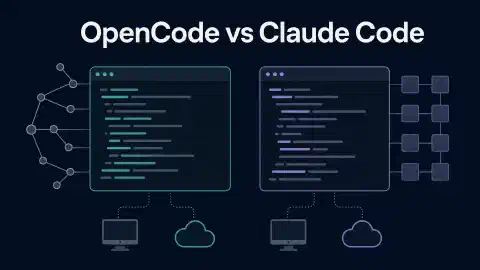
Najpierw wybierz środowisko przeglądu. Codex w aplikacji ChatGPT na komputerze pasuje do projektu wizualnego i przeglądu diffów. Interfejs terminalowy sprawdzi się przy pracy w rozpakowanym folderze laboratorium. Porównuj narzędzia terminalowe ze sobą:
| Narzędzie terminalowe | Sprawdzenie konta lub dostawcy | Polecenie startowe |
|---|---|---|
| Codex CLI | Potwierdź zalogowanie do Codex i uprawnienia lokalne | codex |
| Claude Code CLI | Potwierdź dostęp do Claude Code i uprawnienia lokalne | claude |
| OpenCode TUI | Skonfiguruj obsługiwanego dostawcę modelu i uprawnienia | opencode |
Zainstaluj i zaloguj się zgodnie z aktualnym oficjalnym przewodnikiem wybranego narzędzia. Przeczytaj Codex CLI , aplikację ChatGPT na komputerze , Claude Code lub OpenCode . Polecenia, obsługiwane platformy i wymagania konta zmieniają się. Ta lekcja używa stabilnych nazw uruchomieniowych i wspólnej procedury przeglądu.
Aby dokładniej wybrać produkt, przeczytaj porównanie agentów programistycznych CLI lub agentów programistycznych z interfejsem graficznym . Przewodniki Codex CLI i komputer , Claude Code CLI i komputer oraz OpenCode CLI i komputer porównują interfejsy poszczególnych produktów.
Zacznij w folderze laboratorium. Każdy interfejs wymaga jawnego wyboru obszaru roboczego:
- Codex na komputerze: otwórz aplikację ChatGPT na komputerze, wybierz rozpakowane laboratorium jako projekt lokalny i uruchom w nim zadanie lokalne. Przed edycją sprawdź ścieżkę folderu i prośby o zatwierdzenie. Zadanie hostowane korzysta z osobnej kopii obszaru roboczego.
- Codex CLI: uruchom
cd /path/to/effective-ai-course-lab, a następniecodex. Sprawdź wyświetlony folder roboczy i tryb zatwierdzania. - Claude Code CLI: uruchom to samo polecenie
cd, a potemclaude. Sprawdź folder projektu i uprawnienia narzędzi. - OpenCode TUI: uruchom to samo polecenie
cd, a potemopencode. Sprawdź wybranego dostawcę, projekt i ustawienia uprawnień.
ChatGPT chat i Claude Projects obsługują rozmowy i współdzielone pliki referencyjne. Codex i Claude Code działają w obszarze kodu z narzędziami do plików i poleceń. OpenCode oferuje również widoki na komputer i IDE, ale ta lekcja korzysta z terminala. Dostawca, konto i wykonywanie lokalne lub hostowane są różne. Zapisz wybrane środowisko zamiast traktować każdą sesję jako ten sam przebieg.
Przed otwarciem laboratorium sprawdź pięć kwestii: obsługiwany system operacyjny, uwierzytelnianie, koszt dostawcy lub konta, uprawnienia do plików i poleceń oraz to, czy zadanie działa lokalnie, czy na zdalnym hoście. Zapisz wybór. Nie zakładaj, że aplikacja na komputerze i narzędzie terminalowe korzystają z tego samego obszaru roboczego.
Sprawdź projekt startowy
Ponownie otwórz czysty folder laboratorium z lekcji o kontekście repozytorium. Ta kopia zawiera zatwierdzony plik AGENTS.md oraz opcjonalne wskazówki CLAUDE.md. Przed prośbą o edycję przejrzyj pliki. Uruchom testy bazowe z tego folderu.
python3 -m unittest discover -s tests -v
python3 task_report.py tasks.json
Oczekiwany wynik bazowy: raport wyświetla Total tasks: 4. Testy pokazują dwie nazwy i kończą się wynikiem OK. Jeśli którykolwiek test zawiedzie, zatrzymaj się i sprawdź rozpakowane pliki. Nie przypisuj agentowi naprawy wadliwego punktu startowego.
Korzystaj z lokalnych zrzutów Git z konfiguracji kursu i lekcji o kontekście repozytorium. AGENTS.md i opcjonalny CLAUDE.md powinny być już zatwierdzone. Przed edycją funkcji uruchom git status --short i oczekuj pustej listy. Agent również nie może tworzyć commitów. Archiwum nie zawiera historii Git. Plik .gitignore wyklucza bajtkod Pythona generowany podczas uruchamiania testów. Jeśli rozpakujesz nową kopię, powtórz w niej konfigurację kursu i lekcję o kontekście repozytorium. Zatwierdź pliki z instrukcjami przed edycją funkcji. Najpierw zainicjuj i zatwierdź projekt startowy:
git init
git add .
git commit -m "Podstawa laboratorium kursu"
Następnie dodaj AGENTS.md i opcjonalny CLAUDE.md z zatwierdzonym źródłem i poleceniem testowym z lekcji o kontekście repozytorium. Zatwierdź te pliki, sprawdź, czy git status --short nie pokazuje zmian, i rozpocznij edycję funkcji. Polecenia wykonuj w rozpakowanym folderze ćwiczeniowym, a nie w katalogu głównym innego repozytorium.
Przekaż ograniczone zadanie
Otwórz folder laboratorium w wybranym agencie programistycznym. Wyślij ten pakiet zadania:
Dodaj do task_report.py opcjonalny argument --status.
Dozwolone wartości: open i done.
Jeśli argumentu brakuje, zachowaj dotychczasowy wynik sumy bez zmian.
Jeśli argument podano, licz tylko pasujące zadania i wypisz Total tasks: N.
Dodaj testy obu wartości, nieprawidłowej wartości i niezmienionego wyniku domyślnego.
Nie zmieniaj tasks.json ani niepowiązanych plików.
Uruchom testy i podaj dokładne polecenie oraz wynik.
Zakończ po kodzie i testach. Nie twórz commita ani nie wykonuj push.
W systemie Windows zastąp python3 zweryfikowanym podczas konfiguracji poleceniem py -3, także w zapisanych instrukcjach repozytorium i pakiecie zadania.
Jeśli nie znasz jeszcze kodu, poproś przed edycją o krótki plan. Zezwól agentowi na edycję wyłącznie tymczasowego folderu laboratorium. Zasady uprawnień różnią się w zależności od narzędzia, więc przed zgodą na polecenia powłoki lub zapis plików sprawdź aktualne ustawienia.
Sprawdź wynik
Przeczytaj diff. Sprawdź, czy wyjście bez filtra pozostaje takie samo, filtr przyjmuje tylko dwie wartości, a testy obejmują błędną wartość i niezmienione wyjście domyślne. Zaliczone testy potwierdzają zmianę tylko wtedy, gdy sprawdzają wymagane działanie.
git status --short
git diff -- task_report.py tests
python3 -m unittest discover -s tests -v
python3 task_report.py tasks.json
python3 task_report.py tasks.json --status open
python3 task_report.py tasks.json --status done
python3 task_report.py tasks.json --status invalid
Oczekiwane wyniki: pierwsze trzy polecenia raportujące pokazują 4, 2 i 2. Nieprawidłowa wartość wyświetla jasny błąd, a proces kończy się kodem różnym od zera. Dokładna treść zależy od implementacji. Na macOS lub Linux uruchom echo $? bezpośrednio po błędnym poleceniu, aby odczytać kod wyjścia. W PowerShell sprawdź $LASTEXITCODE.
| Dowód | Co sprawdzić |
|---|---|
| Lista plików | Zmieniły się tylko program i testy |
| Diff | Logika filtra odpowiada zadaniu |
| Wynik testów | Nowe przypadki uruchomiono i zaliczono |
| Ręczne uruchomienie | Liczby dla wartości domyślnej, open i done zgadzają się z tasks.json |
Jeśli agent podaje wynik bez uruchomienia testów, wykonaj polecenie samodzielnie. Jeśli edycja wykracza poza pakiet zadania, poproś o ograniczoną poprawkę. Jeśli stan jest niejasny, usuń rozpakowaną kopię ćwiczeniową i ponownie rozpakuj oryginalny ZIP.
Odpowiedzi do ścieżki nauki
Użyj tych kompletnych plików, jeśli ręczna poprawka się nie powiedzie. Zacznij od świeżo rozpakowanego laboratorium, zapisz pierwszy blok jako task_report.py, drugi jako tests/test_task_report.py i uruchom polecenia z sekcji Sprawdź wynik. Nie zmieniaj tasks.json ani docs/requirements.md. Zapisz pierwotną awarię przed skopiowaniem plików.
task_report.py:
"""Wyświetla liczbę zadań z pliku JSON."""

import argparse
import json
import sys
from pathlib import Path


def count_tasks(path: Path, status: str | None = None) -> int:
    """Liczy wszystkie zadania lub zadania z dozwolonym statusem."""
    tasks = json.loads(path.read_text(encoding="utf-8"))
    if not isinstance(tasks, list):
        raise ValueError("task data must be a list")
    if status not in (None, "open", "done"):
        raise ValueError("status must be open or done")
    if status is None:
        return len(tasks)
    return sum(1 for task in tasks if task["status"] == status)


def main() -> int:
    parser = argparse.ArgumentParser(description="Policz zadania warsztatu")
    parser.add_argument("path", type=Path, help="ścieżka do listy zadań JSON")
    parser.add_argument("--status", choices=("open", "done"))
    args = parser.parse_args()
    try:
        total = count_tasks(args.path, args.status)
    except (OSError, ValueError, KeyError) as exc:
        print(f"Error: {exc}", file=sys.stderr)
        return 1
    print(f"Total tasks: {total}")
    return 0


if __name__ == "__main__":
    raise SystemExit(main())
tests/test_task_report.py:
"""Testy raportu zadań warsztatu."""

import json
import subprocess
import sys
import tempfile
import unittest
from pathlib import Path
from sys import path as module_path

ROOT = Path(__file__).resolve().parents[1]
module_path.insert(0, str(ROOT))
from task_report import count_tasks  # noqa: E402


class TaskReportTests(unittest.TestCase):
    def test_counts_four_sample_tasks(self):
        self.assertEqual(count_tasks(ROOT / "tasks.json"), 4)

    def test_rejects_non_list_data(self):
        with tempfile.TemporaryDirectory() as directory:
            sample = Path(directory) / "invalid.json"
            sample.write_text(json.dumps({"tasks": []}), encoding="utf-8")
            with self.assertRaises(ValueError):
                count_tasks(sample)

    def test_counts_each_approved_status(self):
        sample = ROOT / "tasks.json"
        self.assertEqual(count_tasks(sample, "open"), 2)
        self.assertEqual(count_tasks(sample, "done"), 2)

    def test_rejects_invalid_status_in_function(self):
        with self.assertRaises(ValueError):
            count_tasks(ROOT / "tasks.json", "pending")

    def test_default_command_stays_unchanged(self):
        result = subprocess.run(
            [sys.executable, str(ROOT / "task_report.py"), str(ROOT / "tasks.json")],
            capture_output=True, text=True, check=False,
        )
        self.assertEqual(result.returncode, 0)
        self.assertEqual(result.stdout.strip(), "Total tasks: 4")

    def test_invalid_command_exits_nonzero(self):
        result = subprocess.run(
            [sys.executable, str(ROOT / "task_report.py"), str(ROOT / "tasks.json"),
             "--status", "invalid"],
            capture_output=True, text=True, check=False,
        )
        self.assertNotEqual(result.returncode, 0)
        self.assertIn("invalid", result.stderr)


if __name__ == "__main__":
    unittest.main()
Zachowaj kopię ze zmianą, która przechodzi testy filtra na potrzeby lekcji o kontekście i weryfikacji wyniku. Jeśli użyto tego przykładu do odzyskania pracy, zachowaj nową kopię z zaliczonymi testami filtra. Trzymaj diff i zapis testów poza laboratorium. Przywróć wersję startową przed lekcją o delegowaniu albo usuń nieudaną próbę, aby zacząć od czystej kopii.
Ćwicz i sprawdź
Twój materiał: diff laboratorium i czterowierszowy zapis przeglądu obejmujący zakres plików, działanie domyślne, filtrowanie oraz błędne dane. Zapisz nazwę i wersję narzędzia w prywatnych notatkach, aby odtworzyć problem dotyczący konkretnej wersji.
Oczekiwane rozumowanie: wybrano interfejs pasujący do sposobu pracy, ograniczono zadanie, sprawdzono rzeczywistą zmianę i wykonano kontrolę niezależną od raportu agenta.
Sprawdź swoją wiedzę
- Pytanie: Co potwierdza, że filtr stanu działa? Odpowiedź: Ograniczony diff, zaliczone testy i zaobserwowane wyniki dla trybu domyślnego, open, done oraz błędnej wartości.
- Pytanie: Czy komunikat agenta, że uruchomił testy, jest twoim wynikiem testów? Odpowiedź: Nie. Uruchom polecenie lub sprawdź wynik testów.
Rozwiązywanie problemów
- Brakuje polecenia: dokończ instalację z podanego przewodnika dostawcy i ponownie otwórz terminal.
- Brak dostępu do plików: otwórz rozpakowany folder laboratorium i sprawdź uprawnienia obszaru roboczego.
- Zmieniły się nieoczekiwane pliki: zatrzymaj się i sprawdź
git status --shortprzed kolejną prośbą. - Testy przechodzą, ale działanie jest błędne: dodaj ręczny przypadek lub test brakującego wymagania.
Następne kroki
Przejdź do Okien kontekstu i przekazywania pracy . Przygotujesz przydatny zapis do nowej sesji.
Nawigacja kursu: Wstecz: Pakiety zadań , Plan kursu .
Related Posts