Claude Code CLI a Desktop: porównanie przepływu pracy w 2026 roku
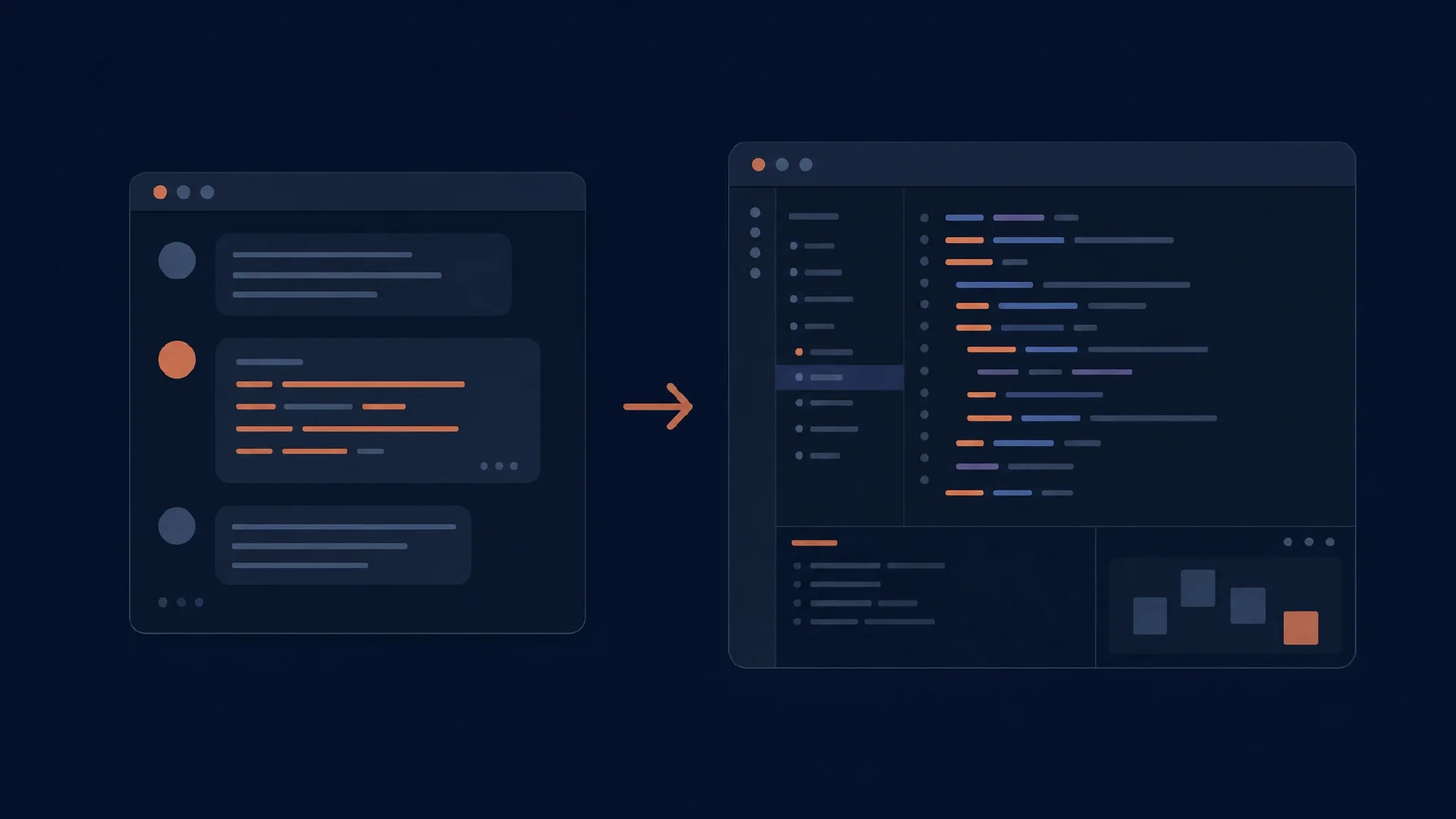
Table of Contents
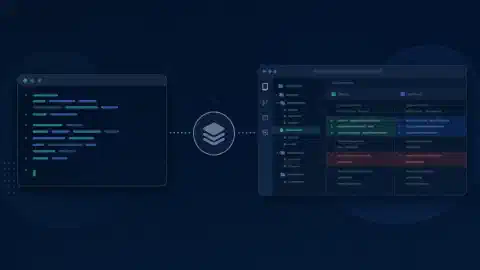
Claude Code CLI i Desktop oferują dwa sposoby sterowania agentem programistycznym Anthropic. CLI sprzyja pracy z powłoką i wywołaniom programistycznym. Desktop zapewnia widoczny obszar roboczy projektu, w którym zmiany plików i przegląd znajdują się obok rozmowy.
To porównanie dotyczy desktopowego obszaru roboczego do programowania, opisanego jako karta Code w szybkim przewodniku Desktop Anthropic. Ogólny czat i inne przepływy pracy Desktop nie należą do zakresu. To rozróżnienie ma znaczenie podczas sprawdzania dostępu do repozytorium i konfiguracji.
Najważniejsze wnioski
- Używaj CLI do skryptów, danych wejściowych przekazywanych potokiem i pracy skoncentrowanej na terminalu.
- Używaj Desktop do nadzoru graficznego, załączników i przeglądu diffów.
- Wspólna konfiguracja ogranicza powielanie, ale działanie sesji i dostępne elementy sterujące się różnią.
- Przeniesienie rozmowy wymaga obsługiwanego przekazania, a nie skopiowania promptu do nowego czatu.
Zakres i data: Oficjalną dokumentację sprawdzono 10 października 2026 roku. To porównanie funkcji i przepływów pracy, a nie benchmark programowania. Potrzebujesz repozytorium, na którym da się przeprowadzić test, oraz zatwierdzonego sposobu dostępu do konta. Na małą próbę przeznacz 45–60 minut.
Ten sam silnik, inne elementy sterujące
Anthropic opisuje Desktop jako ten sam podstawowy silnik z GUI. Dokumentacja Desktop opisuje wspólną konfigurację i pamięć projektu, a także rozróżnia funkcje klienta. Wspólne podstawy nie oznaczają, że każdy przełącznik CLI ma przycisk w Desktop.
| Czynność | CLI | Obszar roboczy Code w Desktop |
|---|---|---|
| Praca interaktywna | Rozmowa w terminalu | Rozmowa graficzna z panelami projektu |
| Wywołanie ze skryptu | Tryb print i dane wejściowe z potoku | Do tego przepływu użyj CLI |
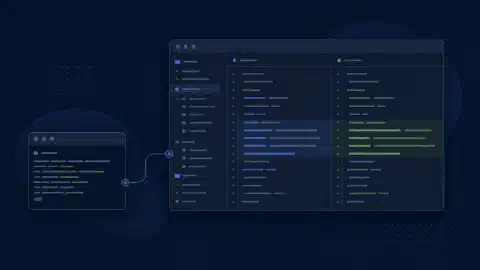
| Przegląd zmian | Przepływ pracy w terminalu lub edytorze | Zintegrowany wizualny diff |
| Organizacja zadań | Sesje terminala i elementy sterujące CLI | Pasek boczny sesji i układ obszaru roboczego |
| Praca cykliczna | Zewnętrzny harmonogram lub CI | Zaplanowane zadania Desktop |
| Reguły projektu | Konfiguracja repozytorium i użytkownika | Wspólne ustawienia z zachowaniem zależnym od powierzchni |
Wybieraj według nakładu nadzoru. Dochodzenie dotyczące błędu prowadzone głównie w powłoce i wizualna zmiana aplikacji stawiają interfejsowi inne wymagania. Żadne z tych rozwiązań nie dowodzi, że model jest lepszy.
Praca w terminalu i skrypty
claude -p "Explain the failing test and propose a fix. Do not edit files."
Tryb print działa bez standardowej rozmowy interaktywnej. Dokumentacja CLI Anthropic opisuje tę rodzinę poleceń, dane wejściowe z potoku i opcje wznawiania. Dopasuj uprawnienia narzędzi do dochodzenia. Powyższy prompt nie zastępuje zasad dostępu tylko do odczytu.
Używaj skryptu, gdy kontrakt danych wejściowych i wyjściowych jest stabilny. Przykłady obejmują zaplanowany raport, ograniczoną inspekcję repozytorium lub krok CI tworzący materiały do przeglądu. Zdefiniuj, co oznacza niepowodzenie, i zapisz dowody. Nie zatwierdzaj poprawki wyłącznie dlatego, że końcowa wiadomość agenta brzmi kompletnie.
Pozostaw pracę interaktywną, gdy decyzje nadal są otwarte. Jeśli zadanie wymaga wyboru projektu API albo rozstrzygnięcia sprzecznych wymagań, sesja terminalowa z wyraźnymi punktami kontrolnymi często wymaga mniej kodu automatyzacji niż opakowanie bez interfejsu.
Przegląd i harmonogram w Desktop
Desktop zapewnia obszar roboczy do programowania bez osobnej instalacji CLI. Szybki przewodnik opisuje wybór projektu, wybór modelu i graficzne zatwierdzanie zmian. Oceń go na poprawce obejmującej plik źródłowy, test i plik konfiguracyjny, aby przegląd obejmował więcej niż jeden panel.
Zaplanowana praca to osobna funkcja Desktop. Dokumentacja zaplanowanych zadań Anthropic wyjaśnia zadania cykliczne i wymagania ich działania. Sprawdź, gdzie działa zaplanowane zadanie i co musi pozostać dostępne, zanim oprzesz na nim codzienny przepływ pracy.
Przeglądaj zbiorczą poprawkę. Pojedyncze zatwierdzenia edycji nie pokazują wszystkich zależności między zmienionymi plikami. Po zakończeniu sprawdź końcowy diff i niezależnie wykonaj test akceptacyjny.
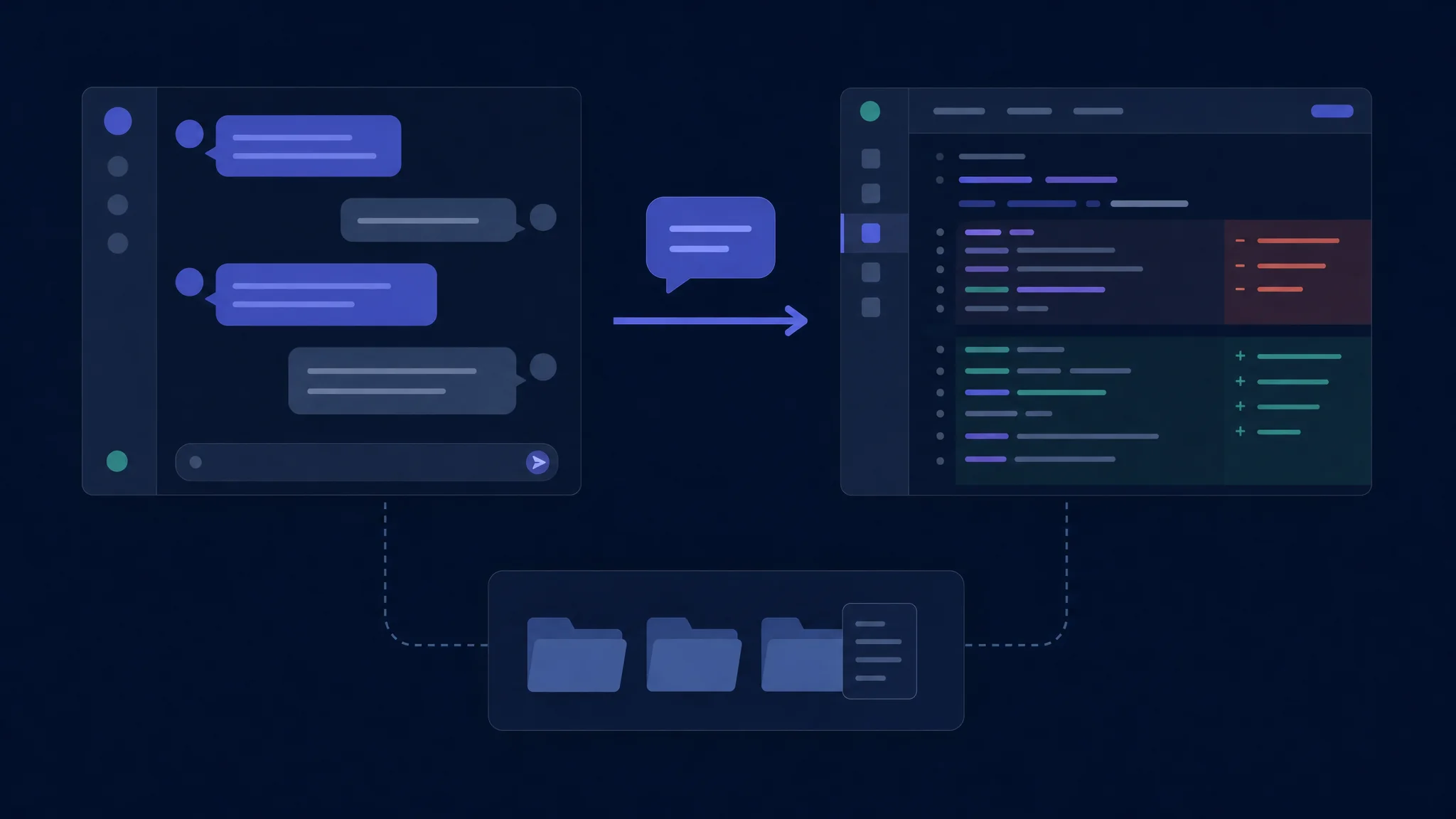
Wspólny silnik nadal wymaga jawnego sprawdzenia sesji i środowiska
Ustawienia i uprawnienia
Ustawienia mają zakres i kolejność ważności. Dokumentacja ustawień Anthropic rozróżnia konfigurację zarządzaną, użytkownika, projektu i lokalną. Sprawdź aktywną konfigurację przed diagnozowaniem różnicy między klientami. Reguła projektu nie musi zastępować zasad organizacji.
Tryb uprawnień zmienia sposób interakcji. Porównaj obu klientów przy zgodnych zasadach, a następnie osobno przetestuj preferowaną zasadę. Mniejsza liczba monitów o zatwierdzenie nie jest bezwarunkową zaletą. Najważniejsze jest to, czy dozwolone działania pasują do zadania i środowiska.
| Sprawdzenie konfiguracji | Powód |
|---|---|
| Folder projektu | Ładuje właściwy kod i reguły projektu |
| Sposób dostępu do konta | Określa dostęp i kontekst rozliczeń |
| Wybrany model | Zapobiega mieszaniu zmian interfejsu i modelu |
| Zasada uprawnień | Kontroluje, które operacje się wykonują |
| Środowisko uruchomieniowe | Określa dostępne polecenia i testy |
Trzymaj kanoniczne instrukcje projektu w repozytorium. Udokumentuj polecenia budowania, wykluczone pliki i kryteria akceptacji. Przed edycją poproś agenta o wskazanie tych ograniczeń. Niezgodność sygnalizuje problem z konfiguracją, który trzeba rozwiązać przed porównywaniem zachowania.
Przenoszenie sesji
/desktop
Udokumentowane przekazanie z CLI do Desktop zapisuje sesję i zamyka CLI. Dokumentacja Desktop ogranicza to polecenie do obsługiwanych sesji subskrypcyjnych w systemie macOS i systemie Windows x64. Sesje z kluczem API oraz sesje dostawców zewnętrznych nie otrzymują tej samej ścieżki przekazania. Sprawdź zainstalowaną wersję i konto, zanim oprzesz na tym pracę.
Traktuj przekazanie jako kontrolowane przejście. Zakończ lub zatrzymaj aktywną operację, ustal bieżącą gałąź i sprawdź oczekujące zmiany. Po otwarciu docelowego interfejsu sprawdź repozytorium i zapytaj o następny planowany krok. Nie uruchamiaj drugiej implementacji na tych samych plikach, gdy pierwsza nadal działa.
Udostępnianie plików różni się od udostępniania rozmowy. Dwóch klientów otwierających ten sam checkout widzi zmiany w systemie plików, ale nowa rozmowa nie zawiera toku rozumowania ani ograniczeń z pierwotnej sesji. Gdy potrzebujesz przenośnego przekazania, zachowaj krótki zapis zadania w repozytorium.
Wybór na podstawie małej próby
Użyj błędu z widocznym objawem. Przekaż sposób odtworzenia problemu, oczekiwane zachowanie i pliki, które agent ma zachować. Uruchom osobne próby z tej samej wersji bazowej, przy zgodnym modelu i ustawieniach uprawnień.
| Etap próby | Co obserwować |
|---|---|
| Kontekst | Wysiłek potrzebny do dołączenia logów, plików i zrzutów ekranu |
| Implementacja | Przerwania i potrzeba doprecyzowania |
| Przegląd | Łatwość sprawdzenia każdego zmienionego pliku |
| Korekta | Reakcja na odrzucone podejście |
| Zakończenie | Niezależny wynik testu i czysty diff |
Wybierz CLI, gdy dominują skrypty i kontekst terminala. Wybierz Desktop, gdy widoczny stan projektu i graficzny przegląd zmniejszają tarcie. Korzystaj z obu rozwiązań świadomie, gdy przełączasz się między tymi potrzebami.
Rozwiązywanie problemów i następne kroki
Jeśli w Desktop brakuje polecenia dostępnego w CLI, sprawdź porównanie funkcji zamiast zakładać błąd instalacji. Jeśli polecenia działają tylko w terminalu, porównaj środowisko wykonawcze i wykrywanie środowiska uruchomieniowego. Jeśli przekazanie jest niedostępne, sprawdź zgodność platformy i uwierzytelniania.
Aby uzyskać szerszą listę, przeczytaj porównanie CLI lub porównanie GUI . Porównanie agentów różnych dostawców znajdziesz w artykule OpenCode a Claude Code .
Related Posts