GitHub Copilot CLI a VS Code: porównanie przepływu pracy w 2026 roku
Table of Contents
GitHub Copilot CLI i Copilot w VS Code zapewniają różne punkty wejścia do pracy nad kodem. CLI zaczyna od powłoki i polecenia opisującego zadanie. VS Code łączy kontekst edytora, sugestie, czat i przepływy pracy agenta. Oba rozwiązania trzeba oceniać w ramach tych samych zasad konta i repozytorium.
Wybór jednego rozwiązania nie wyklucza drugiego. GitHub opisuje połączenie między Copilot CLI i VS Code. Zadanie prowadzone z terminala nadal korzysta z zaznaczeń w edytorze i wizualnego przeglądu, gdy jawnie połączysz oba interfejsy.
Najważniejsze wnioski
- Wybierz Copilot CLI do zadań prowadzonych z terminala oraz obsługiwanych wywołań programistycznych.
- Wybierz Copilot w VS Code do pracy skoncentrowanej na edytorze, w tym pomocy inline i trybu agenta.
- Połącz CLI z VS Code, gdy polecenia z terminala potrzebują kontekstu edytora i różnic.
- Zweryfikuj ustawienia konta, modelu i zasad, także w ramach jednej rodziny produktów.
Zakres i data: Oficjalną dokumentację sprawdzono 10 października 2026 roku. To porównanie obejmuje samodzielny interfejs copilot CLI oraz Copilot w VS Code. Nie obejmuje starego rozszerzenia gh copilot ani agenta chmurowego przypisanego do zgłoszenia GitHub. Wymagane są testowalne repozytorium i dozwolony dostęp do Copilot. Na próbę przeznacz godzinę.
Trzy sposoby pracy
| Przepływ pracy | Główna interakcja | Dobre zadanie testowe |
|---|---|---|
| Samodzielny CLI | Monit terminala i wynik polecenia | Wyjaśnij i napraw odtworzony błąd testu |
| Integracja z VS Code | Zaznaczenie w edytorze, czat, sugestie i różnice | Zmień zaznaczoną funkcję oraz jej testy |
| CLI połączony z VS Code | Zadanie terminalowe z kontekstem edytora i przeglądem | Zbadaj problem w powłoce i sprawdź poprawkę wizualnie |
Hybrydowy przepływ nadal jest sesją CLI. Uruchomienie go w zintegrowanym terminalu nie zmienia go automatycznie w natywną rozmowę edytora w trybie agenta. Sprawdź aktywną sesję i połączenie. Nie opieraj się na samym oknie zawierającym monit.
Co zapewnia CLI
copilot
Aktualne samodzielne polecenie uruchamia agenta terminalowego. GitHub opisuje interaktywne i programistyczne użycie w przeglądzie Copilot CLI . Dokumentacja obejmuje także planowanie i uprawnienia narzędzi. Oceniaj CLI tam, gdzie wynik terminala jest głównym dowodem wykonania zadania.
Dobre pierwsze zadanie ma konkretny błąd. Podaj polecenie kończące się błędem, oczekiwane zachowanie oraz zakaz niezwiązanej refaktoryzacji. Poproś agenta o odtworzenie problemu przed zmianą plików. Sprawdź, czy jego końcowe wyjaśnienie pasuje do zaobserwowanego wyniku testu.
Automatyzacja wymaga wyraźnych granic. Skorzystaj z aktualnych instrukcji użycia CLI , aby sprawdzić bieżące wywołanie i opcje sterowania. Przed uruchomieniem zadań bez nadzoru określ dozwolone narzędzia, limity czasu i sposób obsługi wyników. Nie zamieniaj interaktywnej polityki uprawnień w ogólną zgodę dla potoku.
Sandbox zmienia granice próby. GitHub opisuje lokalne ograniczenia piaskownicy dla systemu plików, sieci i systemu oraz piaskownice chmurowe do odizolowanego wykonania. Monit zaufanego katalogu i flaga zatwierdzenia nie zastępują tych ograniczeń. Zanim dopuścisz zmianę w prawdziwym repozytorium, sprawdź docelowy sandbox, dostęp sieciowy i zakres zapisu na nieszkodliwym pliku testowym.
Co dodaje VS Code
Środowisko Copilot w IDE obejmuje sugestie, czat i zadania agenta. Przegląd IDE rozdziela te funkcje. Pomoc inline pasuje do pracy, w której nadal jesteś głównym edytorem. Tryb agenta pasuje do ograniczonego celu wymagającego zmian w wielu plikach.
Tryb agenta iteracyjnie edytuje pliki i uruchamia polecenia. Przewodnik po trybie agenta opisuje wybór agenta w czacie, przegląd zmian i rozszerzanie narzędzi przez MCP. Dostępność i sposób zatwierdzania poleceń zależą także od konfiguracji i administracji.
Świadomie oceń przekazywanie kontekstu. Zaznacz funkcję i poproś o wyjaśnienie jej obsługi błędów. Następnie poproś o małą zmianę z niezależnym testem. Zapisz, czy trzeba było dostarczyć sąsiednie pliki albo poprawić założenie agenta dotyczące zaznaczonego kodu.
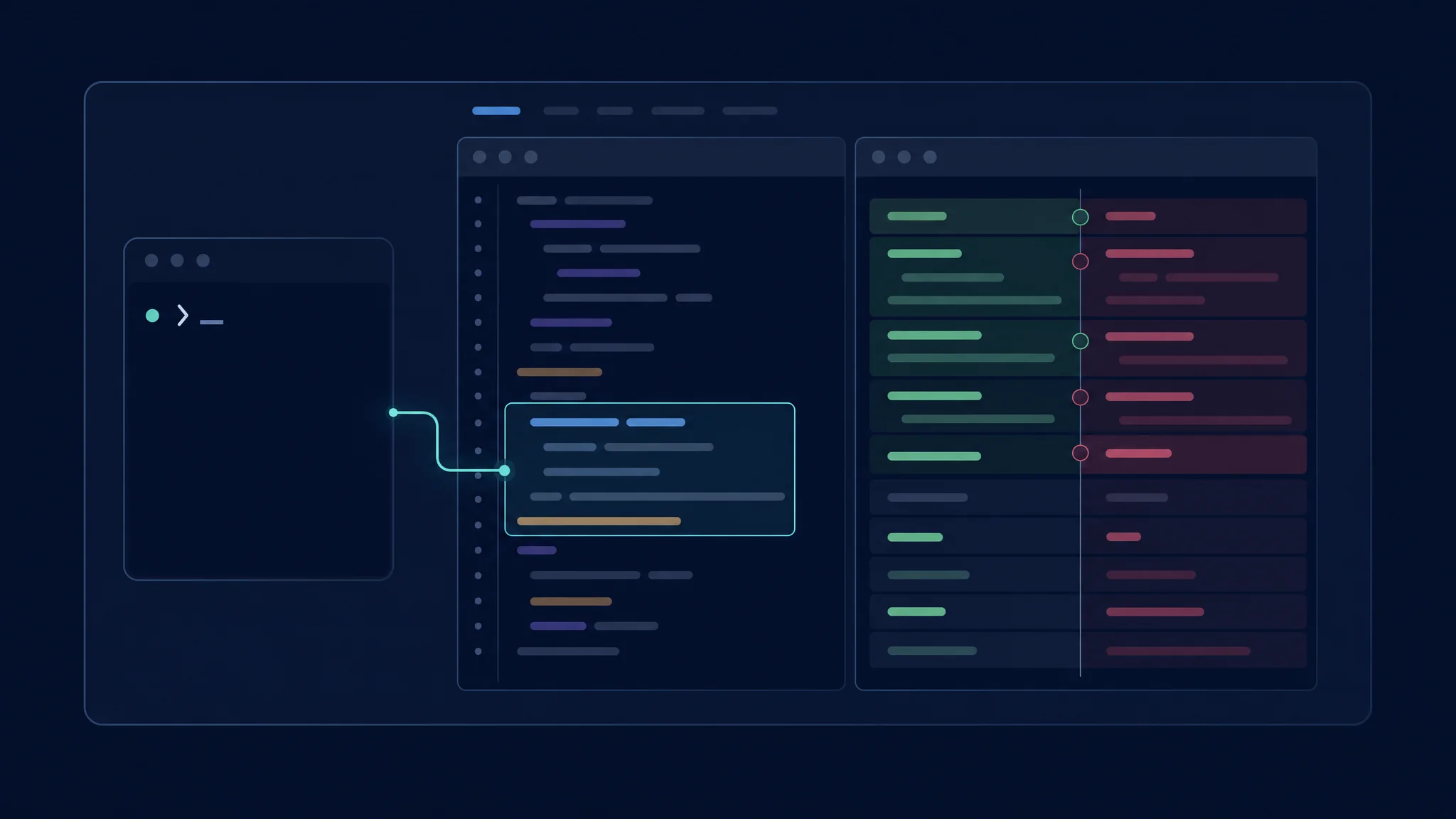
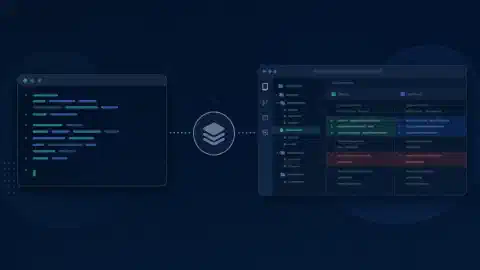
Połączona sesja CLI łączy wpisywanie w terminalu z przeglądem w edytorze
Połącz oba interfejsy
/ide
Użyj /ide w interaktywnej sesji Copilot CLI, aby sprawdzić lub zmienić połączenie z VS Code.
Przewodnik po połączeniu
opisuje dopasowanie zaufanego obszaru roboczego, udostępnianie zaznaczenia w edytorze i wyświetlanie proponowanych zmian w plikach jako różnic.
Automatyczne połączenie zależy od zgodności obszaru roboczego. Lokalne CLI nie połączy się ze zdalnym Codespace tylko dlatego, że nazwa repozytorium się zgadza. Uruchom CLI w odpowiednim środowisku. Szerokie zezwolenie na edycję pomija także przepływ zatwierdzania proponowanych zmian jako różnic. Sprawdź uprawnienia, gdy oczekiwane monity przestają się pojawiać.
Transkrypcje CLI są widoczne w widoku Sessions w VS Code, a sesję można kontynuować przez Resume in Terminal. Zachowuje to przepływ pracy terminala. Nie zakładaj, że rozmowa zmienia się przez to w wymienną natywną sesję agenta edytora.
| Przed połączeniem | Sprawdź |
|---|---|
| Obszar roboczy | Otwarty jest właściwy i zaufany folder |
| Miejsce wykonania | CLI i integracja edytora wskazują to samo środowisko |
| Zaznaczenie | Zaznaczony kod pasuje do bieżącego zadania |
| Uprawnienia | Przegląd proponowanych zmian pozostaje aktywny, gdy jest wymagany |
| Sesja | Kontynuowana jest właściwa rozmowa |
Modele, rozliczenia i zasady
Jeśli to możliwe, użyj tego samego wybranego modelu podczas próby obu interfejsów. Gdy zestawy modeli się różnią, zapisz tę różnicę. Inny model, wybór kontekstu lub zestaw narzędzi zmienia eksperyment w sposób wykraczający poza porównanie interfejsu graficznego z terminalowym.
Sprawdź bieżące rozliczanie użycia na swoim koncie. Dokumentacja trybu agenta GitHub odwołuje się do AI Credits. Nie stosuj dawnych szacunków premium requestów do bieżącego konta bez sprawdzenia sposobu rozliczania. Monit CLI i zadanie w edytorze nie są automatycznie równoważnymi jednostkami pracy.
Dostęp organizacji jest warunkiem wstępnym. Gdy brakuje funkcji, sprawdź zasady przed ponowną instalacją rozszerzenia. Zapisz zatwierdzone narzędzia i integracje dla obu interfejsów. Logowanie u dostawcy nie daje automatycznie uprawnień do modyfikowania każdego repozytorium ani kontaktowania się z każdą usługą zewnętrzną.
Przeprowadź próbę porównawczą
Przygotuj dwie kopie tej samej rewizji początkowej. Użyj tych samych instrukcji i testów akceptacyjnych. Pierwszą próbę wykonaj w samodzielnym CLI, a drugą w trybie agenta VS Code. Trzecią próbę z połączonym CLI wykonaj tylko wtedy, gdy mieszana interakcja pasuje do twojej codziennej pracy.
| Pomiar | Powód zapisu |
|---|---|
| Dostarczony kontekst | Pokazuje ukryty ręczny nakład konfiguracji |
| Poprawność | Odróżnia wiarygodny kod od zweryfikowanej poprawki |
| Kroki zatwierdzania | Pokazują obciążenie nadzorem przy tych samych zasadach |
| Czas przeglądu | Mierzy wysiłek potrzebny do zrozumienia całej poprawki |
| Ręczne naprawy | Rejestrują pracę pozostałą po zakończeniu przez agenta |
| Użycie | Łączy koszt z zaakceptowanymi wynikami |
Uwzględnij odzyskiwanie w teście. Odrzuć jedno proponowane podejście i wyjaśnij dlaczego. Obserwuj, czy kolejna próba zachowuje użyteczną pracę i respektuje korektę. To mówi więcej o codziennej użyteczności niż pojedyncza, nieprzerwana demonstracja.
Rozwiązywanie problemów i kolejne kroki
Jeśli CLI łączy się z niewłaściwym oknem edytora, sprawdź /ide i wybierz właściwy obszar roboczy. Jeśli wizualne zatwierdzanie przestaje się pojawiać, sprawdź szerokie uprawnienia do zmian. Jeśli tryb agenta jest niedostępny, sprawdź stan rozszerzenia i zasady organizacji.
Wybierz samodzielne CLI, gdy najważniejsze są kontekst powłoki i powtarzalne wywoływanie zadań. Wybierz VS Code, gdy najważniejsze są kontekst zaznaczenia, praca inline i graficzny przegląd. Użyj połączonego CLI, gdy wpisywanie zadania w terminalu i sprawdzanie w edytorze dobrze ze sobą współgrają.
W przypadku wyboru między dostawcami przeczytaj główne porównanie CLI albo główne porównanie GUI . Traktuj te oceny oddzielnie od tej próby interfejsów w ramach jednej rodziny produktów.
Related Posts