Jak rozwiązywać błędy dysku: kompletny przewodnik po sprawdzaniu dysków

Table of Contents
Wykrywanie błędów dysku: narzędzia i techniki kontroli dysków
Błędy dysku są uciążliwe dla użytkowników komputerów i mogą powodować utratę danych oraz niestabilność systemu. Znajomość częstych rodzajów i przyczyn błędów pomaga im zapobiegać i ograniczać ich skutki. W tym artykule poznasz narzędzia wbudowane w system i oprogramowanie innych firm do sprawdzania dysków. Dowiesz się też, jak diagnozować błędy, odzyskiwać dane z uszkodzonych dysków i zapobiegać kolejnym problemom. Dobre praktyki i środki zapobiegawcze pomagają utrzymać niezawodną pamięć masową komputera.
Najważniejsze informacje
- Znajomość częstych typów i przyczyn błędów dysku pomaga im zapobiegać.
- Wbudowane narzędzia kontroli oraz oprogramowanie innych firm pomagają wykrywać i usuwać błędy.
- Diagnoza obejmuje rozpoznawanie objawów, analizę dzienników błędów i rozwiązywanie problemów.
- Kopie zapasowe i odzyskiwanie danych ograniczają straty podczas naprawy błędów dysku.
- Regularna konserwacja, monitorowanie i wymiana sprzętu pomagają zapobiegać błędom.
Zrozumienie błędów dysku
Częste rodzaje błędów dysku
Błędy dysku powstają z różnych przyczyn i mogą w odmienny sposób wpływać na dane. Do częstych typów należą:
- Uszkodzone sektory: to fizycznie uszkodzone obszary dysku, których nie da się odczytać ani zapisać. Mogą powstawać wskutek zużycia, wad produkcyjnych lub uszkodzeń fizycznych.
- Błędy systemu plików: pojawiają się, gdy struktura systemu plików zostanie uszkodzona. Mogą powodować utratę plików i folderów lub brak dostępu do nich.
- Błędy odczytu i zapisu: dysk nie odczytuje ani nie zapisuje danych prawidłowo. Przyczyną mogą być problemy z głowicami, przewodami lub złączami.
- Fragmentacja dysku: pliki są zapisane w nieprzylegających blokach, co spowalnia odczyt i zapis.
Znajomość typów błędów ułatwia skuteczne diagnozowanie i naprawianie dysków.
Przyczyny błędów dysku
Błędy dysku mają różne przyczyny. Ich zrozumienie pomaga chronić urządzenia pamięci masowej. Częste przyczyny to:
- Uszkodzenia fizyczne: upuszczenie lub niewłaściwe obchodzenie się z dyskiem może spowodować rysy albo wgniecenia, a w konsekwencji błędy odczytu i zapisu.
- Przerwy w zasilaniu: nagła utrata zasilania lub wahania napięcia mogą przerwać zapis albo odczyt i wywołać błędy.
- Problemy z oprogramowaniem: złośliwe oprogramowanie, uszkodzone pliki systemowe i niezgodne programy zakłócają prawidłowe działanie dysku.
- Przegrzanie: nadmierna temperatura może uszkodzić podzespoły i powodować błędy przechowywania lub pobierania danych.
- Wady produkcyjne: błędy mogą wynikać z wadliwych podzespołów lub niewystarczającej kontroli jakości.
Ogranicz te zagrożenia, aby zwiększyć niezawodność pamięci masowej.
Wpływ błędów dysku na dane
Błędy dysku mogą poważnie wpłynąć na zapisane dane. Mogą je uszkodzić, utrudnić dostęp do nich albo doprowadzić do ich utraty. Zrozumienie tych skutków pomaga chronić dane i podejmować odpowiednie działania naprawcze.
Uszkodzenie danych: informacje mogą zostać zmienione lub stać się nieczytelne. W rezultacie można utracić ważne pliki, dokumenty, a nawet całe katalogi.
Utrata danych: niektóre błędy uniemożliwiają odzyskanie jakichkolwiek informacji z dysku. Jest to szczególnie poważne, gdy nie ma kopii zapasowej.
Brak dostępu: błędy mogą uniemożliwić dostęp do dysku lub wybranych plików. Nie będzie można ich otwierać, modyfikować ani pobierać.
Poniższe dane ilustrują ryzyko utraty danych:
| Wskaźnik utraty danych | Średni odsetek |
|---|---|
| Dysk twardy | 4-6% |
| Dysk półprzewodnikowy (SSD) | 0.5-1% |
Te wartości wskazują na istotne ryzyko utraty danych związane z błędami dysku. Stosuj środki zapobiegawcze i regularnie sprawdzaj dyski, aby ograniczyć skutki problemów.
Objawy błędów dysku
Niektóre oznaki mogą wskazywać na problem z dyskiem:
- Powolne działanie: pliki i aplikacje ładują się dłużej niż zwykle.
- Częste awarie: błędy dysku mogą powodować nieoczekiwane awarie lub zawieszanie systemu.
- Uszkodzone pliki: pliki stają się uszkodzone albo nieczytelne.
- Nietypowe dźwięki: klikanie lub zgrzytanie może wskazywać na uszkodzenie fizyczne.
- Brak wykrycia dysku: komputer nie rozpoznaje dysku lub pokazuje go jako niedostępny.
Szybko sprawdź te oznaki, aby zapobiec dalszym uszkodzeniom i utracie danych.
Wskazówka: regularnie monitoruj stan dysku i przeprowadzaj kontrole, aby wcześnie wykrywać i usuwać błędy.
Zapobieganie błędom dysku
Zapobieganie błędom dysku ma znaczenie dla integralności i niezawodności danych. Dobre praktyki i środki ostrożności ograniczają ryzyko błędów oraz utraty danych.
Regularna konserwacja dysku: oczyszczaj dysk, przeprowadzaj defragmentację tam, gdzie ma zastosowanie, i sprawdzaj błędy. Wczesna kontrola pomaga wykryć problemy, zanim się nasilą.
Monitorowanie błędów i alerty: używaj narzędzi, które stale monitorują błędy dysku i wysyłają powiadomienia po ich wykryciu. Pozwala to szybko zareagować i ograniczyć dalsze uszkodzenia.
Dobre praktyki korzystania z dysku: nie zapełniaj dysków niepotrzebnymi danymi i nie uruchamiaj jednocześnie wielu aplikacji intensywnie wykorzystujących zasoby. Zarządzaj wolnym miejscem i obciążeniem dysku.
Unikanie częstych przyczyn: ostrożnie obchodź się z dyskami i chroń je przed skrajnymi temperaturami. Zapewnij stabilne zasilanie, aby uniknąć przerw i wahań napięcia.
Wymiana wadliwych dysków: regularnie oceniaj stan i wydajność dysków. Rozważ wymianę zużytych lub wadliwych modeli na nowsze i bardziej niezawodne.
Narzędzia do sprawdzania dysków
Wbudowane narzędzia kontroli dysku
Wbudowane narzędzia kontroli dysku są częścią systemu operacyjnego. Służą do sprawdzania i naprawiania błędów dysku. Zwykle są łatwe w obsłudze i zapewniają różne funkcje diagnozowania oraz naprawy.
Typowe narzędzia wbudowane:
- CHKDSK (Check Disk): narzędzie wiersza poleceń do sprawdzania i naprawiania błędów dysku w systemie Windows.
- fsck (File System Check): narzędzie wiersza poleceń do sprawdzania i naprawiania błędów dysku w systemach uniksopodobnych.
- Disk Utility: graficzne narzędzie macOS do sprawdzania i naprawiania błędów dysku.
Wbudowane narzędzia są wygodnym i niedrogim sposobem sprawdzania dysków. Mogą jednak nie obsługiwać zaawansowanych funkcji lub niektórych typów dysków. Przed użyciem poznaj ich możliwości i ograniczenia.
Oprogramowanie innych firm do sprawdzania dysków
Oprogramowanie innych firm oferuje dodatkowe możliwości w porównaniu z narzędziami wbudowanymi. Specjalistyczne firmy tworzą je z myślą o określonych problemach z dyskami. Programy te mogą zapewniać zaawansowane algorytmy skanowania, szczegółowe raporty i rozszerzone opcje naprawy.
Popularne narzędzia tego typu:
- DiskWarrior: służy do naprawiania błędów katalogów i odbudowy uszkodzonych struktur katalogów.
- SpinRite: skanuje dysk na niskim poziomie i próbuje odzyskać dane z fizycznie uszkodzonych dysków.
- HD Tune: pokazuje informacje o stanie dysku, skanuje błędy i oferuje testy wydajności oraz optymalizację.
Wybierając narzędzie, sprawdź zgodność z systemem operacyjnym, łatwość obsługi i potrzebne funkcje.
Wskazówka: przed użyciem oprogramowania innych firm poszukaj informacji i recenzji, aby ocenić jego niezawodność i skuteczność.
Porównanie narzędzi do sprawdzania dysków
Porównując narzędzia, uwzględnij ich funkcje, zgodność i łatwość obsługi:
-
Wbudowane narzędzia kontroli dysku: systemy operacyjne często zawierają CHKDSK dla Windows i fsck dla Linux. Są wygodne i dostępne od razu, ale mogą mieć mniej funkcji niż programy zewnętrzne.
-
Oprogramowanie innych firm: dostępne są liczne programy oferujące zaawansowane funkcje i opcje konfiguracji, na przykład SpinRite, DiskWarrior i Disk Utility dla macOS.
-
Kryteria porównania: sprawdź obsługiwane systemy plików, szybkość skanowania, wykrywanie błędów i interfejs użytkownika.
-
Wybór właściwego narzędzia: wybór zależy od potrzeb i systemu operacyjnego. Uwzględnij typ błędów do wykrycia oraz wymagany poziom wiedzy technicznej.
-
Dobre praktyki: przed kontrolą wykonaj kopię zapasową, planuj regularne skanowanie i aktualizuj system oraz oprogramowanie do kontroli dysku.
Wskazówka: przed wyborem narzędzia przeczytaj recenzje i opinie użytkowników. Upewnij się, że spełnia wymagania i cieszy się dobrą opinią pod względem niezawodności.

Wybór właściwego narzędzia do kontroli dysku
Przy wyborze narzędzia uwzględnij kilka czynników. Zgodność z systemem operacyjnym jest niezbędna do skutecznego skanowania i diagnozowania dysku. Łatwość obsługi ma znaczenie, zwłaszcza gdy nie znasz procedur sprawdzania dysków. Weź pod uwagę:
- Obsługiwane systemy plików: sprawdź, czy narzędzie obsługuje system używany na dysku, na przykład NTFS, FAT32 lub exFAT.
- Opcje skanowania: wybierz program z szybkim i dokładnym skanowaniem, aby dopasować zakres analizy.
- Raportowanie: dobre narzędzie podaje szczegóły wykrytych błędów, ich wagę i zalecane działania.
Wskazówka: rozważ narzędzie z funkcją podglądu na żywo, która pozwala wyświetlać zawartość plików przed odzyskaniem i oszczędza czas.
Właściwe narzędzie ułatwia skuteczne wykrywanie i usuwanie błędów dysku.
Dobre praktyki korzystania z narzędzi kontroli dysku
Stosuj dobre praktyki, aby skutecznie i bezpiecznie wykrywać oraz usuwać błędy:
Zalecane praktyki:
- Regularnie planuj kontrole dysków: wykrywaj i naprawiaj błędy, zanim spowodują utratę danych lub awarię systemu.
- Kontroluj dysk w stabilnym środowisku: zamknij niepotrzebne aplikacje i upewnij się, że system działa stabilnie, aby ograniczyć konflikty i przerwy.
- Wykonaj kopię ważnych danych: zrób to przed kontrolą, aby ograniczyć ryzyko utraty danych w razie problemów.
- Użyj odpowiedniego narzędzia: programy oferują różne funkcje. Wybierz takie, które pasuje do twoich potrzeb i badanego błędu.
- Przestrzegaj dokumentacji: przeczytaj instrukcje dotyczące funkcji, opcji i ograniczeń narzędzia.
- Zapisuj komunikaty o błędach: ostrzeżenia i komunikaty pomagają ustalić rodzaj i wagę problemu.
Wskazówka: skonsultuj się ze specjalistą, jeśli nie masz pewności, jak korzystać z narzędzia lub napotkasz złożony problem.
Diagnozowanie błędów dysku
Rozpoznawanie objawów błędów dysku
Zwracaj uwagę na objawy, które mogą świadczyć o błędach dysku:
- Powolne działanie: wolniejsze uruchamianie komputera lub programów może wskazywać na błędy dysku.
- Częste awarie: błędy dysku mogą powodować nieoczekiwane awarie systemu lub niebieskie ekrany.
- Uszkodzone pliki: uszkodzone lub niedostępne pliki mogą być wynikiem błędów dysku.
- Nietypowe dźwięki: klikanie lub zgrzytanie dysku twardego może oznaczać problem sprzętowy.
Pamiętaj, że takie objawy mają również inne przyczyny. Przeprowadź kontrolę dysku, aby potwierdzić obecność błędów.
Techniki diagnozowania błędów dysku
Poniższe techniki pomagają wykrywać i rozwiązywać błędy dysku:
-
Skanowanie uszkodzonych sektorów: użyj narzędzi skanujących, aby wykryć i oznaczyć sektory nieczytelne lub zawierające błędy.
-
Sprawdzanie atrybutów SMART: SMART (Self-Monitoring, Analysis, and Reporting Technology) jest dostępny w większości nowoczesnych dysków twardych. Monitoruje różne atrybuty dysku i może wcześnie ostrzec o awarii.
-
Analiza dzienników błędów: narzędzia kontroli dysku często tworzą dzienniki zawierające informacje o rodzaju i częstotliwości błędów. Ich analiza pomaga ustalić przyczynę.
-
Testy powierzchni dysku: skanują całą powierzchnię i wykrywają fizyczne uszkodzenia, takie jak rysy lub inne wady.
Wskazówka: korzystaj z kilku technik, aby uzyskać pełniejszy obraz i dokładniej diagnozować oraz usuwać błędy.

Analiza dzienników błędów dysku
Analiza dzienników błędów jest ważnym elementem diagnozowania i usuwania usterek. Dzienniki dostarczają informacji o rodzaju i częstotliwości błędów, pomagają wykrywać wzorce oraz możliwe przyczyny. Uważnie je sprawdzaj, aby ocenić stan dysku i podjąć odpowiednie działania.
Zwróć uwagę na te elementy:
- Częstotliwość błędów: częste błędy mogą wskazywać na poważniejszy problem.
- Rodzaje błędów: określ, jakie błędy występują. Pomoże to wybrać odpowiednie działania.
- Znaczniki czasu: sprawdź, kiedy wystąpiły błędy, aby wykryć ich związek z wydarzeniami lub działaniami.
- Użycie dysku: oceń obciążenie dysku w chwili wystąpienia błędów. Intensywny odczyt lub zapis może mieć z nimi związek.
Wskazówka: przechowuj dzienniki błędów i regularnie je przeglądaj, aby szybko reagować na problemy z dyskiem.
Zrozumienie informacji w dziennikach ułatwia podejmowanie decyzji o konserwacji, rozwiązywaniu problemów i ewentualnej wymianie dysku.
Rozwiązywanie problemów z dyskiem
Postępuj według ustalonego planu, aby wykryć i usunąć błędy:
- Sprawdź połączenia dysku: upewnij się, że wszystkie przewody są prawidłowo podłączone. Luźne połączenia mogą powodować błędy.
- Uruchom diagnostykę dysku: dokładnie przeskanuj dysk za pomocą narzędzi wbudowanych lub oprogramowania zewnętrznego. Znajdziesz w ten sposób błędy fizyczne i logiczne.
- Sprawdź aktualizacje oprogramowania układowego: nieaktualne oprogramowanie układowe może powodować błędy. Sprawdź dostępność aktualizacji na stronie producenta.
- Przeskanuj system pod kątem złośliwego oprogramowania: użyj zaufanego programu antywirusowego, ponieważ infekcje również mogą powodować błędy dysku.
- Sprawdź stan dysku: monitoruj dane SMART (Self-Monitoring, Analysis, and Reporting Technology), które mogą wcześnie ostrzec o awarii.
Te kroki pomagają skutecznie diagnozować i rozwiązywać problemy z dyskiem.
Kiedy szukać profesjonalnej pomocy
Przy złożonych lub poważnych błędach dysku może być potrzebna profesjonalna pomoc. Doświadczeni technicy potrafią diagnozować i rozwiązywać skomplikowane problemy. Rozważ ich wsparcie, gdy potrzebujesz:
- Odzyskiwania danych: zaawansowanych technik do odzyskania danych z poważnie uszkodzonego dysku.
- Naprawy sprzętu: naprawy lub wymiany uszkodzonych elementów po fizycznym uszkodzeniu.
- Specjalistycznych narzędzi: dostępu do sprzętu i oprogramowania do diagnozowania i naprawy błędów.
Wskazówka: wybierz zaufanego usługodawcę z udokumentowanym doświadczeniem w rozwiązywaniu błędów dysku.
Profesjonalna pomoc zwiększa szanse na odzyskanie danych i ogranicza ryzyko dalszej utraty.
Odzyskiwanie danych po błędach dysku
Kopie zapasowe i odzyskiwanie danych
Kopie zapasowe i odzyskiwanie danych są kluczowe w zarządzaniu błędami dysku. Regularne kopie zmniejszają ryzyko trwałej utraty danych. Uwzględnij następujące kwestie:
- Częstotliwość: ustal regularny harmonogram, aby kopie zawierały aktualne dane.
- Nadmiarowość: przechowuj kopie w kilku miejscach, na przykład na zewnętrznych dyskach twardych i w chmurze, aby chronić je przed uszkodzeniem lub utratą.
- Weryfikacja: regularnie sprawdzaj integralność kopii i możliwość ich przywrócenia.
- Testowanie: okresowo testuj przywracanie, aby upewnić się, że kopie działają.
Wskazówka: oprogramowanie do automatycznych kopii zapasowych upraszcza proces i może oferować kopie przyrostowe oraz wersjonowanie.
Proaktywne podejście do kopii i odzyskiwania danych pomaga uniknąć poważnych skutków ich utraty.
Naprawa błędów dysku
Istnieje kilka technik i narzędzi do naprawiania błędów dysku. Pamiętaj o tych zasadach:
- Skanowanie dysku: skan pomaga wykryć i naprawić błędy. Sprawdza integralność systemu plików i koryguje znalezione niespójności.
- Narzędzia naprawcze dysku: wiele systemów operacyjnych zawiera narzędzia, które automatycznie usuwają typowe błędy, takie jak uszkodzone sektory i problemy z systemem plików.
- Oprogramowanie innych firm: gdy narzędzia wbudowane nie wystarczają, programy zewnętrzne oferują dodatkowe funkcje do obsługi bardziej złożonych błędów.
- Kopia zapasowa danych: przed naprawą wykonaj kopię ważnych danych, aby zachować ich kopię na wypadek utraty podczas procesu.
Wskazówka: przed użyciem narzędzi naprawczych przeczytaj dokumentację albo poproś o pomoc specjalistę, aby uniknąć niezamierzonych skutków.
Właściwe narzędzia pomagają naprawić błędy i przywrócić działanie dysku.
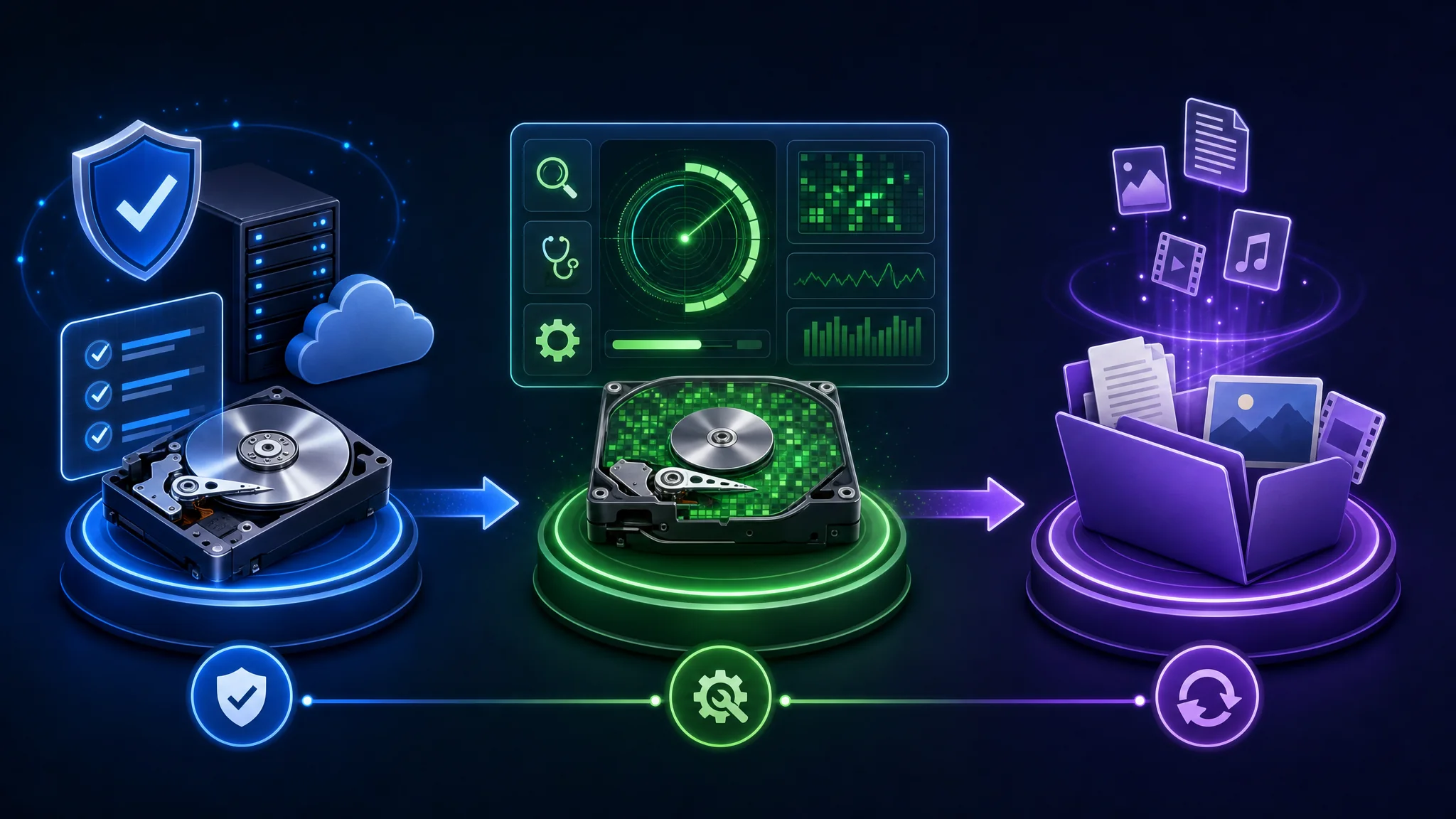
Odzyskiwanie danych z uszkodzonych dysków
Aby bezpiecznie i skutecznie odzyskać dane z uszkodzonego dysku, wykonaj odpowiednie kroki:
- Oceń zakres uszkodzeń: przed odzyskiwaniem ustal, jak poważne jest uszkodzenie. Pomoże to dobrać dalsze działania.
- Odłącz uszkodzony dysk: zapobiegniesz dalszym uszkodzeniom i zapisowi kolejnych danych na dysku.
- Użyj oprogramowania do odzyskiwania danych: dostępne programy skanują dysk i próbują przywrócić utracone lub niedostępne dane.
- Skonsultuj się ze specjalistą: jeśli dane są krytyczne albo nie masz pewności, jak przeprowadzić odzyskiwanie, zwróć się do profesjonalnej firmy.
Wskazówka: unikaj samodzielnych napraw i niepewnego oprogramowania. Mogą one pogłębić uszkodzenia i utrudnić odzyskiwanie.
Zapobieganie utracie danych podczas odzyskiwania
Podczas odzyskiwania danych podejmij kroki, które zapobiegną dalszej utracie:
-
Wykonaj kopię zapasową: przed odzyskiwaniem upewnij się, że masz aktualną kopię ważnych plików. W razie problemów nadal będziesz mieć dane.
-
Nie zapisuj danych na uszkodzonym dysku: unikaj zapisywania nowych plików. Mogą nadpisać istniejące dane i utrudnić odzyskanie.
-
Użyj osobnego dysku: w miarę możliwości przeprowadź odzyskiwanie na innym dysku, aby nie nadpisać ani nie uszkodzić oryginalnych danych.
-
Skorzystaj z pomocy specjalisty: jeśli nie wiesz, jak odzyskać dane, albo są one krytyczne, poproś o profesjonalną pomoc. Specjaliści dysponują wiedzą i narzędziami do obsługi złożonych przypadków.
Wskazówka: stosuj właściwe procedury odzyskiwania i unikaj zbędnego ryzyka, które może doprowadzić do trwałej utraty danych.
Odbudowa macierzy dyskowych po błędach
Po wystąpieniu i usunięciu błędów może być konieczna odbudowa macierzy dyskowej, aby zapewnić integralność i wydajność systemu pamięci masowej. Proces polega na odtworzeniu danych na wielu dyskach macierzy. Przywraca nadmiarowość i ochronę danych, szczególnie w konfiguracjach RAID.
Aby odbudować macierz po błędach:
- Ustal, który dysk lub dyski w macierzy uległy awarii.
- Zastąp uszkodzone dyski nowymi, sprawnymi dyskami.
- Uruchom odbudowę za pomocą właściwego oprogramowania do zarządzania dyskami lub kontrolera RAID.
- Monitoruj postęp i upewnij się, że proces zakończył się pomyślnie.
- Po zakończeniu sprawdź integralność macierzy, uruchamiając kontrole dysku i weryfikację danych.
Odbudowa może trwać długo, zależnie od wielkości macierzy i ilości danych. Przed rozpoczęciem wykonaj kopię zapasową, aby uniknąć utraty danych. Jeśli nie znasz wymagań swojego systemu pamięci masowej, przeczytaj dokumentację lub skorzystaj z pomocy specjalisty.
Zapobieganie błędom dysku
Regularna konserwacja dysku
Regularna konserwacja pomaga utrzymać wydajność i trwałość dysku. Wykonuj te proste czynności, aby ograniczyć ryzyko błędów i chronić dane:
- Utrzymuj dysk w czystości: usuwaj kurz i zanieczyszczenia z dysku i jego otoczenia, aby uniknąć przegrzania i uszkodzeń.
- Unikaj wstrząsów: ostrożnie obchodź się z dyskiem i nie upuszczaj go ani nim nie uderzaj.
- Aktualizuj system operacyjny: instaluj najnowsze aktualizacje, które często zawierają poprawki i usprawnienia zapobiegające błędom.
- Czyść dysk: używaj wbudowanych narzędzi, aby usuwać zbędne pliki i zwalniać miejsce.
- Sprawdzaj fragmentację: pofragmentowane pliki spowalniają dysk i mogą zwiększać ryzyko błędów. Regularna defragmentacja poprawia wydajność.
Regularna konserwacja pomaga zapobiegać błędom i zwiększa niezawodność dysku.
Monitorowanie błędów dysku i alerty
Monitorowanie błędów i alerty pomagają utrzymać dobrą kondycję oraz wydajność dysku. Aktywne wykrywanie błędów i powiadomienia umożliwiają szybką reakcję, chronią dane i wspierają niezawodność pamięci masowej.
Uwzględnij następujące kwestie:
- Automatyczne monitorowanie: skonfiguruj narzędzia, które regularnie sprawdzają dyski i wykrywają błędy. Mogą wysyłać powiadomienia w czasie rzeczywistym.
- Progi i wyzwalacze: dostosuj alerty do wymagań. Powiadomienie może pojawić się po wykryciu określonej liczby uszkodzonych sektorów lub nagłym wzroście liczby błędów.
- Analiza dzienników: regularnie analizuj dzienniki, aby wykrywać wzorce i problemy, zanim się nasilą.
Wskazówka: dopasuj parametry monitorowania i alertów do potrzeb systemu oraz znaczenia danych. Znajdź równowagę między wczesnym wykrywaniem a ograniczeniem fałszywych alarmów.
Skuteczne monitorowanie pomaga wcześniej wykrywać problemy i chronić integralność danych.
Dobre praktyki korzystania z dysku
Dobre praktyki pomagają zwiększyć wydajność i zapobiegać błędom:
- Regularnie monitoruj wolne miejsce, aby nie doprowadzić do krytycznego zapełnienia dysku.
- Nie przeciążaj dysku zbędnymi plikami i aplikacjami.
- Logicznie porządkuj pliki i foldery, aby łatwiej odnajdywać dane.
- Ustaw limity przestrzeni, aby ograniczyć miejsce używane przez użytkowników lub aplikacje.
- Regularnie defragmentuj dysk, aby przyspieszyć dostęp do plików.
- Ogranicz zbędną fragmentację przez unikanie niepotrzebnego usuwania i przenoszenia plików.
- Czyść dysk z plików tymczasowych, pamięci podręcznej i zbędnych plików systemowych.
- Aktualizuj oprogramowanie układowe i sterowniki, aby zapewnić zgodność i wydajność.
- Stosuj nadmiarowość dysków w konfiguracji RAID, aby chronić się przed awarią dysku.
Proaktywne zarządzanie dyskiem i dobre praktyki pomagają zapobiegać błędom oraz utrzymać jego dobrą kondycję.
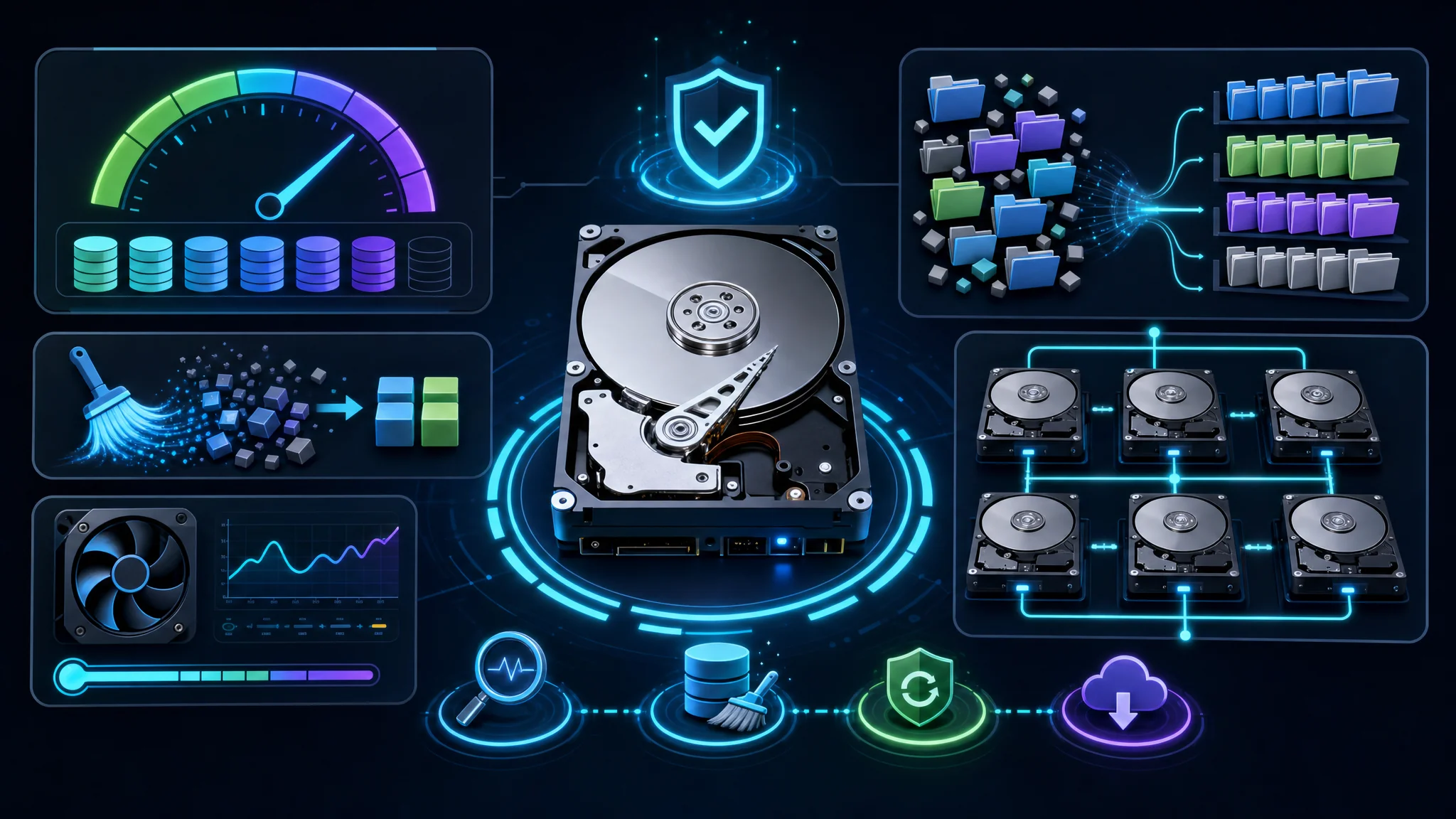
Unikanie częstych przyczyn błędów dysku
Poznaj częste przyczyny błędów i stosuj środki zapobiegawcze:
- Zapewnij stabilne środowisko komputera: unikaj skrajnych temperatur, wilgoci i kurzu, które mogą powodować błędy.
- Ostrożnie obchodź się z dyskami: łagodnie wkładaj je i wyjmuj, aby nie uszkodzić ich fizycznie.
- Unikaj przerw w zasilaniu: nagłe awarie zasilania lub odłączenie komputera bez prawidłowego zamknięcia systemu mogą wywołać błędy. Używaj niezawodnego źródła zasilania i rozważ zasilacz awaryjny (UPS).
- Regularnie aktualizuj system i oprogramowanie: aktualizacje usuwają znane problemy oraz luki i pomagają zapobiegać błędom.
- Używaj sprzętu dobrej jakości i zgodnego z systemem: upewnij się, że dyski oraz pozostałe podzespoły działają z twoją konfiguracją.
- Opracuj strategię kopii zapasowych: regularnie kopiuj ważne dane na zewnętrzne urządzenie lub do chmury.
Wskazówka: regularnie czyść i defragmentuj dysk, aby poprawić jego wydajność i ograniczyć ryzyko błędów.
Wymiana i modernizacja wadliwych dysków
Przy wymianie lub modernizacji wadliwego dysku uwzględnij następujące czynniki:
- Zgodność: upewnij się, że nowy dysk współpracuje ze sprzętem i systemem operacyjnym.
- Pojemność: wybierz pojemność odpowiednią do obecnych potrzeb i przyszłego wzrostu.
- Wydajność: rozważ szybkość i wydajność, szczególnie przy wymianie starszego, wolniejszego dysku.
- Niezawodność: wybierz dysk o dobrej opinii pod względem niezawodności i trwałości.
Podczas wymiany lub modernizacji stosuj te dobre praktyki:
- Wykonaj kopię zapasową danych przed zmianą konfiguracji dysku.
- Zaplanuj migrację danych ze starego dysku na nowy, aby zapewnić płynne przejście.
- Przetestuj nowy dysk przed rozpoczęciem pełnego użytkowania i upewnij się, że działa prawidłowo.
Wskazówka: poproś specjalistę o poradę, jeśli nie znasz procesu wymiany lub modernizacji dysku.
Podsumowanie
Rozpoznawanie i obsługa błędów dysku pomaga użytkownikom komputerów zachować integralność i niezawodność danych. Znajomość typowych rodzajów i przyczyn błędów oraz ich wpływu na dane jest kluczowa dla skutecznego zarządzania dyskiem. Rozpoznawaj oznaki problemów i stosuj środki zapobiegawcze, takie jak regularna konserwacja oraz monitorowanie. Ograniczysz w ten sposób ryzyko utraty danych i awarii systemu.
Narzędzia do kontroli dysku pomagają wykrywać i diagnozować błędy. Wybierz odpowiednie narzędzie wbudowane albo oprogramowanie zewnętrzne i stosuj dobre praktyki. Techniki diagnostyczne i analiza dzienników dostarczają informacji o przyczynach oraz ułatwiają rozwiązywanie problemów i odzyskiwanie danych.
Strategie kopii zapasowych i odzyskiwania pomagają ograniczać straty. Naprawiaj błędy i odzyskuj dane z uszkodzonych dysków ostrożnie, aby nie spowodować dalszych szkód. Po błędach odbuduj macierze dyskowe, aby przywrócić nadmiarowość i stabilność systemu.
Zapobiegaj błędom przez regularną konserwację, monitorowanie i właściwe korzystanie z dysku. Unikaj częstych przyczyn, takich jak awarie zasilania i nieprawidłowe zamykanie systemu. Wymieniaj wadliwe dyski na czas, aby utrzymać niezawodną infrastrukturę pamięci masowej.
Znajomość narzędzi i technik kontroli dysków pomaga skutecznie rozwiązywać problemy, ograniczać utratę danych i wydłużać trwałość pamięci masowej. Wiedza i proaktywne działania wspierają bezpieczne oraz niezawodne korzystanie z komputera.
Najczęściej zadawane pytania
Jakie błędy dysku występują najczęściej?
Najczęstsze rodzaje to uszkodzone sektory, błędy systemu plików oraz błędy odczytu i zapisu.
Co powoduje błędy dysku?
Przyczyną mogą być uszkodzenia fizyczne, problemy z oprogramowaniem, przerwy w zasilaniu oraz nieprawidłowe zamknięcie systemu.
Jak błędy dysku wpływają na dane?
Błędy dysku mogą uszkodzić lub pozbawić dostępu do danych oraz spowodować niestabilność systemu. Szybko reaguj, aby zapobiec dalszym szkodom.
Jak rozpoznać błędy dysku?
Objawy obejmują wolne działanie systemu, częste awarie lub zawieszanie, komunikaty o błędach operacji dyskowych oraz brak dostępu do plików i folderów.
Jak zapobiegać błędom dysku?
Regularnie czyść i defragmentuj dysk, korzystaj z niezawodnego źródła zasilania oraz unikaj nagłego wyłączania systemu.
Jakie narzędzie do sprawdzania dysków jest najlepsze?
Najlepsze narzędzie zależy od potrzeb i systemu operacyjnego. Popularne opcje to CHKDSK dla Windows, fsck dla Linux i Disk Utility dla macOS.

Related Posts