Niezbędnik konstruktora PC: 10 kluczowych narzędzi i podzespołów

Table of Contents
10 niezbędnych narzędzi do samodzielnego złożenia komputera
Samodzielne złożenie komputera daje satysfakcję i pozwala dopasować każdy element do własnych potrzeb. Dla osoby, która wcześniej tego nie robiła, może to być trudne zadanie. Oto dziesięć najważniejszych narzędzi i podzespołów, które pomogą Ci zacząć.
Najważniejsze informacje
- Wybór procesora ma kluczowe znaczenie dla wydajności komputera.
- Płyta główna stanowi podstawę komputera i określa zgodność pozostałych podzespołów.
- Karta graficzna jest niezbędna do gier i zadań wymagających intensywnego przetwarzania grafiki.
- Pamięć RAM ma duży wpływ na wielozadaniowość i ogólną wydajność systemu.
- Wybór pamięci masowej zależy od potrzebnej szybkości i pojemności oraz od budżetu.
Wybór odpowiedniego procesora
Parametry CPU
Przy wyborze CPU weź pod uwagę kilka parametrów. Taktowanie określa szybkość wykonywania instrukcji przez procesor. Liczba rdzeni mówi, ile zadań CPU może obsługiwać jednocześnie. Pojemność pamięci podręcznej ma znaczenie, ponieważ przechowuje często używane dane i zapewnia szybszy dostęp do nich. Wartość TDP (Thermal Design Power) wskazuje ilość ciepła wytwarzanego przez CPU i wymagania dotyczące chłodzenia.
Podsumowanie:
- Taktowanie: określa szybkość procesora.
- Liczba rdzeni: określa możliwości wielozadaniowe.
- Pamięć podręczna: przechowuje często używane dane, by szybciej je udostępniać.
- Wartość TDP: wskazuje wydzielanie ciepła i wymagania dotyczące chłodzenia.
Uwzględnij te parametry przy wyborze procesora do swoich zadań.
Procesory Intel i AMD
Intel i AMD to dwaj główni producenci procesorów do komputerów. Obie firmy oferują modele o różnych parametrach i poziomach wydajności. Przy porównaniu zwróć uwagę na następujące kwestie:
- Wydajność: procesory Intel słyną z wysokiej wydajności jednego rdzenia, co sprawdza się w zadaniach korzystających z jednego wątku, takich jak gry. Procesory AMD zwykle lepiej radzą sobie w zadaniach wielordzeniowych, takich jak edycja wideo i tworzenie treści.
- Cena: procesory AMD często oferują lepszy stosunek ceny do wydajności. Nierzadko zapewniają podobne osiągi w niższej cenie, dlatego są popularne wśród osób składających komputer z ograniczonym budżetem.
- Zgodność: procesory Intel i AMD używają różnych gniazd i chipsetów płyt głównych. Sprawdź, czy wybrany procesor jest zgodny z płytą główną, którą planujesz kupić.
- Podkręcanie: procesory obu firm można podkręcać, by uzyskać wyższą wydajność. Modele Intela, szczególnie z najwyższej półki, są często uznawane za lepiej przystosowane do podkręcania.
- Możliwość przyszłej rozbudowy: procesory AMD zwykle dłużej obsługują starsze płyty główne, co ułatwia późniejsze modernizacje.
Wybierając między Intelem a AMD, dopasuj te cechy do swoich potrzeb i budżetu.
Procesor dopasowany do Twoich potrzeb
Przy wyborze procesora uwzględnij wydajność, zgodność i cenę. Wydajność określa, jak szybko komputer wykonuje zadania. Nie każdy procesor współpracuje z każdą płytą główną, więc sprawdź zgodność. Ceny niektórych modeli są wysokie. Te wskazówki pomogą Ci dokonać wyboru:
- Sprawdź dostępne procesory i porównaj ich specyfikacje.
- Określ budżet i znajdź procesor o najlepszej wydajności w tej cenie.
- Przeczytaj recenzje i testy porównawcze, by poznać wyniki procesorów w rzeczywistych zastosowaniach.
Wskazówka: Jeśli komputer będzie służył do gier lub innych wymagających zadań, rozważ procesor z wieloma rdzeniami i wysokim taktowaniem.
Najlepszy procesor zależy od Twoich wymagań i budżetu. Porównaj dostępne modele, by znaleźć odpowiedni do konfiguracji.
Wybór odpowiedniej płyty głównej
Różne formaty płyt głównych
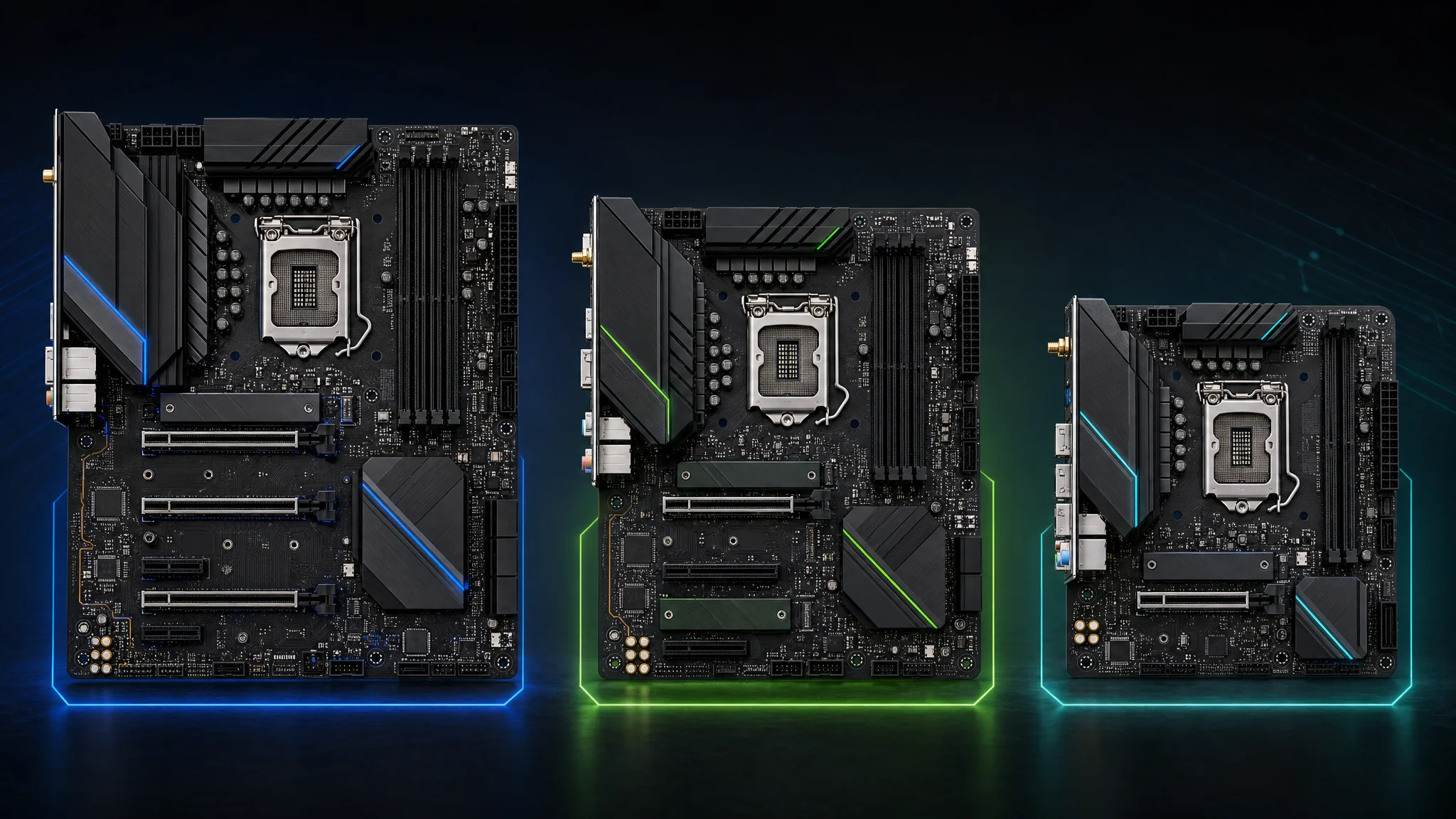
Przy wyborze płyty głównej zwróć uwagę na jej format. Określa on wymiary i układ płyty, a przez to wpływa na rozmiar i zgodność obudowy komputera. Najważniejsze formaty to:
- ATX: najpopularniejszy format, który zapewnia dobry kompromis między rozmiarem a możliwościami rozbudowy. Pasuje do większości standardowych komputerów stacjonarnych.
- Micro-ATX: format mniejszy od ATX, ale wciąż oferujący rozsądną liczbę gniazd rozszerzeń. Dobrze sprawdza się w kompaktowych zestawach.
- Mini-ITX: format dla małych i kompaktowych komputerów. Pamiętaj o ograniczonej liczbie możliwości rozbudowy.
Uwzględnij rozmiar planowanej obudowy i potrzebną liczbę gniazd rozszerzeń. Sprawdź też zgodność formatu z innymi podzespołami, takimi jak gniazdo CPU i gniazda RAM. Dzięki temu wybierzesz płytę odpowiednią do konfiguracji.
Gniazda rozszerzeń i porty
Sprawdź gniazda rozszerzeń i porty dostępne na płycie głównej. Gniazda rozszerzeń służą do instalacji dodatkowych podzespołów, takich jak karty graficzne, dźwiękowe i sieciowe. Porty to złącza do urządzeń zewnętrznych, takich jak urządzenia USB, monitory i głośniki.
Uwzględnij następujące kwestie:
- Liczba gniazd rozszerzeń: określ, ile gniazd potrzebujesz dla planowanych podzespołów.
- Rodzaj gniazd rozszerzeń: płyty obsługują różne typy, takie jak PCI, PCIe i M.2. Upewnij się, że wybrana płyta ma potrzebne gniazda.
- Liczba i rodzaj portów: sprawdź, jakich złączy wymagają urządzenia peryferyjne. Popularne porty to USB, HDMI, DisplayPort i gniazda audio.
Wskazówka: Wybierz płytę z większą liczbą gniazd rozszerzeń i portów, niż potrzebujesz obecnie. Ułatwi to przyszłą rozbudowę.
Dokładne sprawdzenie portów i gniazd zapewnia zgodność płyty z wybranymi podzespołami i urządzeniami peryferyjnymi.
Właściwy chipset
Chipset określa funkcje i możliwości płyty głównej, dlatego wybierz model odpowiadający Twoim potrzebom.
Intel i AMD to główni producenci chipsetów. Ich rozwiązania różnią się zaletami i zgodnością z procesorami. Przed zakupem porównaj specyfikacje i obsługę procesorów.
Sprawdź następujące elementy:
- Zgodność z gniazdem: upewnij się, że chipset współpracuje z gniazdem procesora na płycie.
- Gniazda rozszerzeń i porty: sprawdź ich liczbę i typ, ponieważ określają dostępne opcje połączeń.
- Obsługa podkręcania: jeśli planujesz podkręcać procesor, sprawdź, czy chipset to umożliwia.
Chipset ma istotny wpływ na wydajność i zgodność komputera. Porównaj dostępne opcje przed zakupem.
Wybór odpowiedniej karty graficznej
Architektura GPU
Architektura GPU opisuje projekt i budowę procesora graficznego. Wpływa na wydajność i możliwości karty graficznej. Ważną cechą współczesnych GPU jest przetwarzanie równoległe, które umożliwia jednoczesne wykonywanie wielu zadań. Dzięki temu GPU sprawnie renderuje złożoną grafikę i wykonuje obliczenia wymagające dużej mocy.
Porównując karty Nvidia i AMD, zwróć uwagę na ich architekturę. Nvidia koncentruje się na rdzeniach CUDA i śledzeniu promieni, które zapewniają wysoką wydajność w grach i aplikacjach profesjonalnych. AMD stawia na procesory strumieniowe i wydajność obliczeniową, co sprawdza się przy edycji wideo i renderowaniu 3D.
Wybierając kartę w ramach budżetu, sprawdź liczbę rdzeni, taktowanie i przepustowość pamięci. Parametry te bezpośrednio wpływają na wydajność w grach i innych zadaniach intensywnie wykorzystujących GPU. Sprawdź również pobór mocy i parametry cieplne, aby karta pasowała do zasilacza i chłodzenia komputera.
Znajomość architektury GPU ułatwia ocenę możliwości karty i wybór modelu dopasowanego do Twoich potrzeb oraz budżetu.
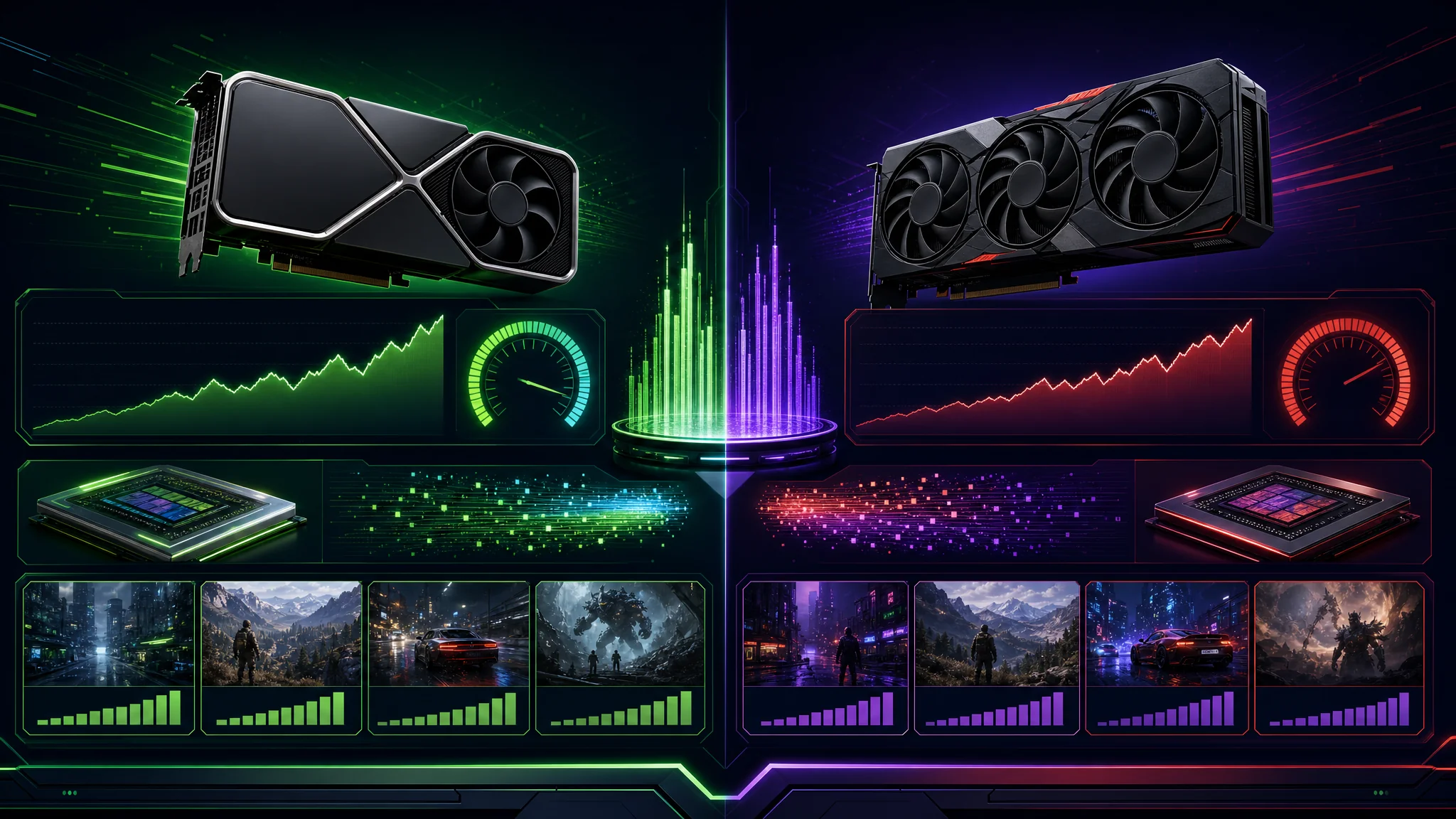
Karty graficzne Nvidia i AMD
Nvidia i AMD oferują wiele kart graficznych o różnych osiągach i cenach.
Wydajność: Karty Nvidia słyną z wysokiej wydajności, szczególnie w wymagających grach i aplikacjach profesjonalnych. Często przewyższają karty AMD pod względem surowej mocy i efektywności.
Cena: Karty AMD są zwykle tańsze. Oferują dobry stosunek ceny do wydajności i cieszą się popularnością wśród graczy z ograniczonym budżetem.
Oprogramowanie i sterowniki: Nvidia ma dobrą reputację w zakresie oprogramowania i obsługi sterowników. Firma regularnie aktualizuje sterowniki i optymalizuje je pod kątem nowych gier i aplikacji. AMD w ostatnich latach znacznie poprawiło swoje rozwiązania, ale nadal pozostaje w tyle za Nvidią w tej dziedzinie.
Funkcje: Karty Nvidia często oferują dodatkowe funkcje, takie jak śledzenie promieni i DLSS (Deep Learning Super Sampling). W obsługiwanych grach mogą one poprawić jakość obrazu i wydajność.
Zgodność: Karty Nvidia i AMD współpracują z większością nowoczesnych płyt głównych i systemów operacyjnych. Sprawdź jednak wymagania konkretnego modelu i jego zgodność z systemem.
Karty Nvidia zapewniają wysoką wydajność i zaawansowane funkcje, ale są droższe. Karty AMD oferują dobrą relację ceny do możliwości i odpowiadają graczom z mniejszym budżetem.
Wybór karty graficznej w ramach budżetu
Przy wyborze karty graficznej uwzględnij wydajność, cenę i zgodność. Skorzystaj z tych wskazówek:
- Porównaj testy i recenzje kart w swoim przedziale cenowym.
- Sprawdź wymagania gier i aplikacji, których chcesz używać. Niektóre skorzystają z karty wyższej klasy, inne nie potrzebują tak dużej mocy.
- Uwzględnij wymagania karty dotyczące zasilania. Upewnij się, że zasilacz jest w stanie ją obsłużyć.
- Sprawdź zgodność karty z płytą główną i pozostałymi podzespołami.
Najlepsza karta w danym budżecie zapewnia właściwy kompromis między ceną a wydajnością. Porównaj dostępne modele przed zakupem.
Wybór odpowiedniej pamięci RAM
Szybkość i pojemność RAM
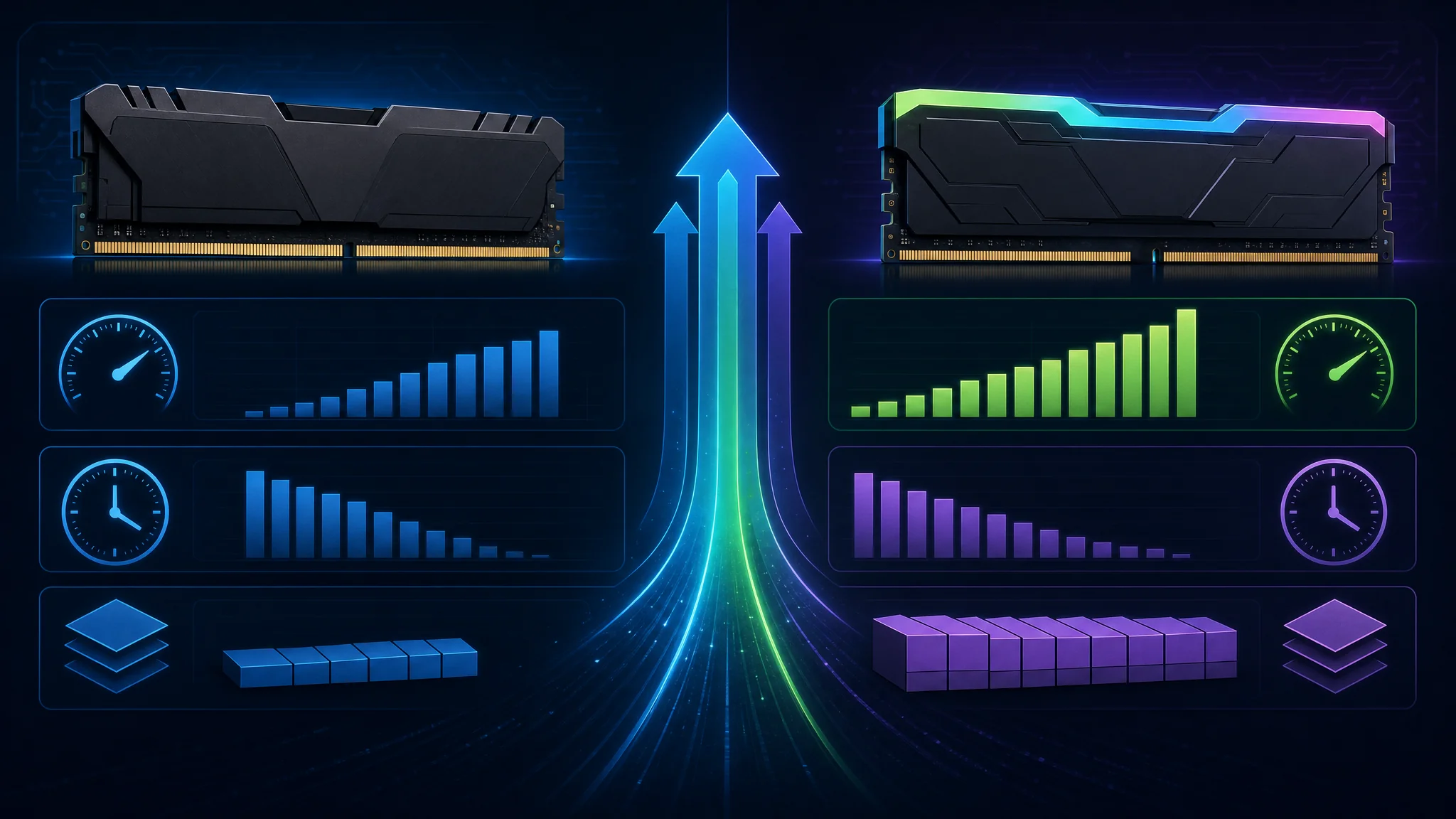
Szybkość i pojemność RAM to ważne czynniki przy wyborze pamięci do komputera.
- Szybkość RAM oznacza częstotliwość odczytu i zapisu danych w module pamięci. Wyższa szybkość może przyspieszyć przesyłanie danych i poprawić ogólną wydajność systemu.
- Pojemność RAM określa ilość danych, które może przechowywać pamięć. Większa pojemność pozwala uruchamiać więcej aplikacji jednocześnie i obsługiwać większe zestawy danych.
Dobierz szybkość i pojemność do wymagań używanych aplikacji i obciążeń.
Poniższa tabela podsumowuje przykładowe szybkości i pojemności RAM:
| Szybkość RAM | Pojemność |
|---|---|
| 2400 MHz | 8GB |
| 3200 MHz | 16GB |
| 3600 MHz | 32GB |
Wyższa szybkość RAM może wymagać zgodnego sprzętu i obsługi płyty głównej. Sprawdź również maksymalną pojemność pamięci obsługiwaną przez płytę.
Wskazówka: Jeśli komputer służy głównie do gier lub zadań wymagających dużo pamięci, szybszy RAM i większa pojemność mogą zauważalnie poprawić wydajność.
DDR4 a DDR3
Przy wyborze pamięci porównaj DDR4 i DDR3. DDR4 to nowsza generacja RAM, która ma kilka zalet:
- Wydajność: DDR4 zwykle działa lepiej niż DDR3, zapewniając szybszy transfer danych i niższe opóźnienia.
- Efektywność energetyczna: DDR4 działa przy niższym napięciu, co może zmniejszyć pobór mocy.
- Zgodność: pamięci DDR4 nie można instalować w gniazdach DDR3. Upewnij się, że płyta główna obsługuje DDR4.
- Dostępność: DDR4 jest szerzej dostępna i częściej używana w nowszych systemach. Pamięć DDR3 może być trudniejsza do znalezienia.
Jeśli płyta główna obsługuje DDR4, wybierz tę generację do swojej konfiguracji. Zapewnia lepszą wydajność, efektywność energetyczną i większy zapas na przyszłe potrzeby.
Ile pamięci RAM potrzebujesz?
Dobierz ilość RAM do sposobu korzystania z komputera. RAM (Random Access Memory) to niezbędny podzespół, który przechowuje dane aktualnie używane przez komputer. Weź pod uwagę następujące kwestie:
- Sposób użycia: określ rodzaj zadań. Do przeglądania stron, poczty elektronicznej i prostych prac biurowych zwykle wystarczy 8GB RAM. Gracze i osoby korzystające z wymagających aplikacji, takich jak edycja wideo i renderowanie 3D, mogą potrzebować 16GB lub nawet 32GB RAM.
- Przyszłe potrzeby: uwzględnij przewidywane zastosowania. Jeśli zamierzasz używać komputera przez kilka lat, rozważ więcej pamięci niż potrzebujesz obecnie. Dzięki temu system zachowa płynność, gdy oprogramowanie będzie wymagało więcej zasobów.
- Wymagania systemu operacyjnego: sprawdź zalecane wymagania pamięci dla wybranego systemu. Różnią się one między systemami. Zadbaj o ilość RAM wystarczającą do płynnej pracy.
- Budżet: ceny RAM się różnią i zmieniają. Określ budżet i porównaj oferty przed zakupem.
- Możliwość rozbudowy: sprawdź, czy płyta główna ma wolne gniazda RAM. Ułatwi to późniejsze dodanie pamięci. Przy ograniczonej liczbie gniazd lub w laptopie rozbudowa może być trudniejsza albo niemożliwa.
Odpowiednia ilość RAM pomaga utrzymać dobrą wydajność i responsywność komputera. Uwzględnij swoje potrzeby, przyszłe zastosowania, system operacyjny, budżet i możliwość rozbudowy.
Wybór najlepszego nośnika danych
Rodzaje dysków
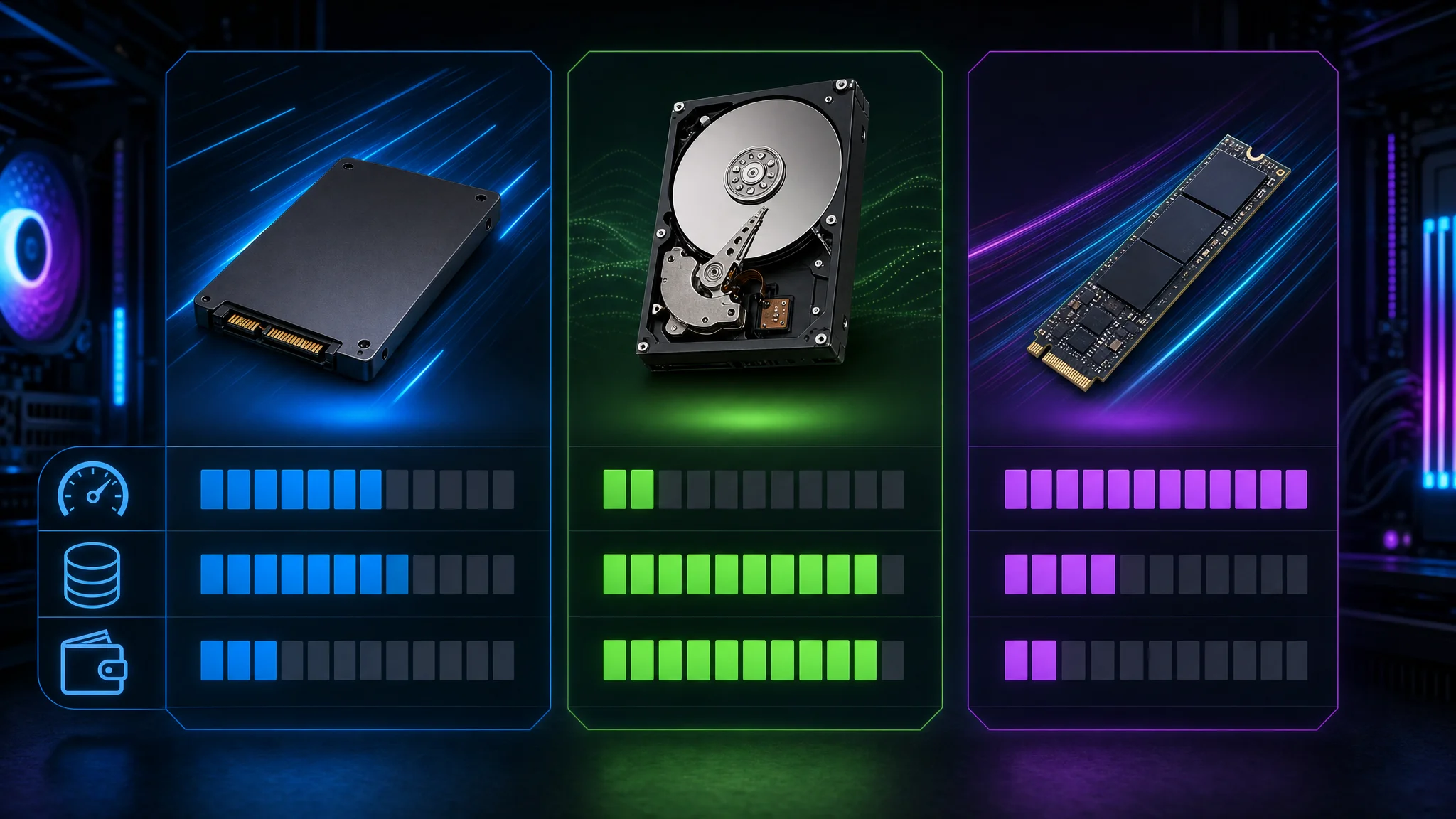
Do wyboru jest kilka rodzajów nośników danych, z których każdy ma zalety i ograniczenia:
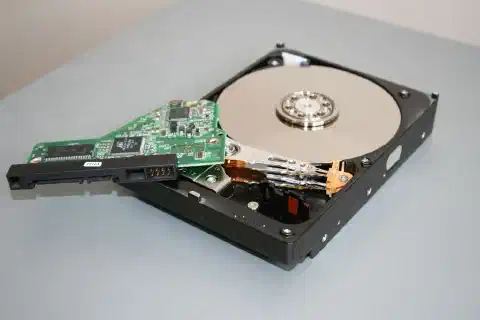
- Dyski twarde (HDD): zapewniają większą pojemność przy niższym koszcie za gigabajt. Sprawdzają się przy przechowywaniu dużych plików i aplikacji.
- Dyski półprzewodnikowe (SSD): są szybsze i bardziej niezawodne niż HDD. Zapisują dane w pamięci flash, co skraca czas uruchamiania i poprawia ogólną wydajność systemu.
- Dyski NVMe: NVMe (Non-Volatile Memory Express) to najszybszy dostępny rodzaj pamięci masowej. Dyski łączą się bezpośrednio z płytą główną przez interfejs PCIe i zapewniają bardzo szybki transfer danych.
Wybierając dysk, uwzględnij budżet, potrzebną pojemność i wymagania dotyczące wydajności. SSD i NVMe przyspieszają system, a HDD są ekonomicznym wyborem przy potrzebie dużej przestrzeni.
SSD czy HDD?
Jedną z ważnych decyzji dotyczących pamięci masowej jest wybór między dyskiem półprzewodnikowym (SSD) a dyskiem twardym (HDD). SSD zapewnia szybszy odczyt i zapis, co skraca uruchamianie i przyspiesza przesyłanie plików. HDD oferuje większą pojemność przy niższym koszcie za gigabajt. Porównaj te cechy:
- Szybkość: SSD działa znacznie szybciej i sprawdza się przy zadaniach wymagających szybkiego dostępu do danych, takich jak gry i edycja wideo.
- Pojemność: HDD oferuje większą przestrzeń i lepiej nadaje się do przechowywania dużych plików, na przykład filmów i bibliotek muzycznych.
- Trwałość: SSD nie ma ruchomych części, więc lepiej znosi uszkodzenia fizyczne i rzadziej ulega awarii.
- Cena: HDD zwykle kosztuje mniej niż SSD, szczególnie przy większych pojemnościach.
Uwzględnij swoje potrzeby i budżet. Zdecyduj, czy szybkość i trwałość SSD są ważniejsze niż niższa cena i większa pojemność HDD.
Dobór pojemności pamięci masowej
Pojemność oznacza ilość danych, które można zapisać na dysku. Weź pod uwagę te czynniki:
- Sposób użycia: zastanów się, jak będziesz używać komputera. Do przeglądania stron i edycji dokumentów może wystarczyć niewielka pojemność. Duże pliki i obszerna biblioteka multimediów wymagają większego dysku.
- System operacyjny i oprogramowanie: sprawdź, ile miejsca zajmą system i aplikacje. Oprogramowanie do edycji wideo i gry mogą zużywać dużo pamięci masowej.
- Późniejsza rozbudowa: pomyśl o przyszłych potrzebach. Jeśli przewidujesz, że będziesz potrzebować więcej miejsca, większy dysk pozwoli uniknąć późniejszej wymiany.
- Budżet: większa pojemność zwykle oznacza wyższą cenę. Znajdź równowagę między potrzebami a budżetem.
Wybierz pojemność wystarczającą do swoich potrzeb, ale nie płać za niepotrzebne miejsce. Przed zakupem oceń swoje wymagania.
Wybór odpowiedniego zasilacza
Efektywność zasilacza
Efektywność to ważny parametr zasilacza. Efektywność opisuje, jak dobrze zasilacz przekształca prąd przemienny z gniazdka w prąd stały używany przez podzespoły. Wyższa wartość oznacza mniej utraconej energii i niższe rachunki za prąd.
Warto pamiętać o kilku kwestiach:
- Efektywność najczęściej wyraża się w procentach. Wyższy procent oznacza większą efektywność.
- Program certyfikacji 80 Plus jest szeroko znanym standardem. Dzieli zasilacze na poziomy: 80 Plus, 80 Plus Bronze, 80 Plus Silver, 80 Plus Gold, 80 Plus Platinum i 80 Plus Titanium.
- Zasilacz o wyższej efektywności może przynieść oszczędności w dłuższym okresie i ograniczyć wpływ systemu na środowisko.
Wybierając zasilacz, nie pomijaj efektywności. Wpływa ona na ogólną wydajność komputera i zużycie energii.
Moc oraz zasilacz modularny i niemodularny
Zwróć uwagę na moc zasilacza i jego konstrukcję modularną lub niemodularną. Moc określa, ile energii zasilacz może dostarczyć podzespołom. Warto pamiętać, że:
- Do komputerów do gier i systemów z podzespołami z wyższej półki zwykle zaleca się zasilacze o większej mocy.
- Zasilacz modularny pozwala podłączyć tylko potrzebne przewody, co zmniejsza ich plątaninę i poprawia przepływ powietrza.
- Zasilacz niemodularny ma wszystkie przewody podłączone na stałe, co może utrudnić ich uporządkowanie.
Dobierz zasilacz do wymagań podzespołów i własnych preferencji dotyczących okablowania. Oblicz zapotrzebowanie na moc, a następnie wybierz odpowiednią moc i rodzaj modularności.
Dobór zasilacza do komputera
Przy wyborze zasilacza uwzględnij kilka parametrów. Moc określa, ile energii może on dostarczyć podzespołom. Wybierz model, który obsłuży wymagania komputera, w tym podkręcanie i przyszłe modernizacje.
Kolejnym istotnym parametrem jest efektywność. Wydajniejszy zasilacz zamienia większą część prądu przemiennego z gniazdka na prąd stały dla podzespołów. Oznacza to mniejsze straty energii i niższe rachunki.
Te wskazówki pomogą dobrać zasilacz:
- Oblicz zapotrzebowanie na moc procesora, karty graficznej i pozostałych urządzeń peryferyjnych. Pomocne są internetowe kalkulatory zasilaczy.
- Wybierz moc wyższą niż obliczone zapotrzebowanie. Zapewni to zapas na modernizacje i stabilność.
- Szukaj zasilaczy z certyfikatem 80 Plus, który wskazuje wyższą efektywność.
- Zastanów się nad konstrukcją modularną lub niemodularną. W zasilaczu modularnym podłączasz tylko potrzebne kable, zmniejszając ich plątaninę i poprawiając przepływ powietrza.
Wskazówka: Warto zainwestować w wysokiej jakości zasilacz renomowanej marki, by zapewnić niezawodność i długi czas pracy.
Uwzględniając te czynniki i wskazówki, dobierzesz zasilacz do komputera oraz zadbasz o wydajność i stabilność.
Wybór idealnej obudowy
Rozmiary i formaty obudów
Obudowy komputerowe są dostępne w różnych rozmiarach i formatach. Każdy z nich ma zalety i ograniczenia:
- ATX: najpopularniejszy format. Zapewnia dużo miejsca na podzespoły i rozbudowę, więc sprawdza się w większości konfiguracji.
- Micro-ATX: mniejszy niż ATX, ale nadal oferuje sporą przestrzeń. Dobrze pasuje do kompaktowych zestawów.
- Mini-ITX: najmniejszy format, odpowiedni do małych komputerów i miejsc z ograniczoną przestrzenią.
Przy wyborze obudowy uwzględnij rozmiary podzespołów i dostępną przestrzeń. Pomyśl też o wymaganej liczbie gniazd rozszerzeń i zatok na dyski. Obudowa powinna pomieścić wszystkie podzespoły i zapewniać odpowiedni przepływ powietrza.
Wskazówka: Przed zakupem sprawdź wymiary i specyfikację obudowy, by upewnić się, że podzespoły będą pasować.
Przepływ powietrza i chłodzenie
Przy składaniu komputera zadbaj o przepływ powietrza i chłodzenie. Pomaga to utrzymać wydajność i zapobiega przegrzewaniu. Przepływ powietrza oznacza jego ruch wewnątrz obudowy, a chłodzenie obejmuje metody odprowadzania ciepła z podzespołów. Zwróć uwagę na te kwestie:
- Prawidłowy przepływ powietrza jest niezbędny do skutecznego chłodzenia. Zapewnij odpowiednią liczbę wentylatorów wlotowych i wylotowych, które wytworzą stały ruch powietrza przez obudowę.
- Zarządzanie przewodami wpływa na przepływ powietrza. Uporządkuj przewody i nie blokuj nimi drogi powietrza.
- Rozmieszczenie podzespołów ma znaczenie. Odpowiednie ustawienie chłodzenia CPU, karty graficznej i innych podzespołów emitujących ciepło pomaga poprawić przepływ.
Wskazówka: Nagromadzony kurz ogranicza przepływ powietrza i może powodować przegrzewanie. Regularnie czyść komputer i używaj filtrów przeciwkurzowych.
Prawidłowy przepływ powietrza i chłodzenie pomagają zachować wydajność oraz żywotność komputera.
Obudowa dopasowana do konfiguracji
Przy wyborze obudowy uwzględnij kilka czynników. Rozmiar określa ilość miejsca na podzespoły i ogólne wymiary komputera. Mniejsze obudowy pasują do kompaktowych konfiguracji, a większe zapewniają więcej miejsca na rozbudowę.
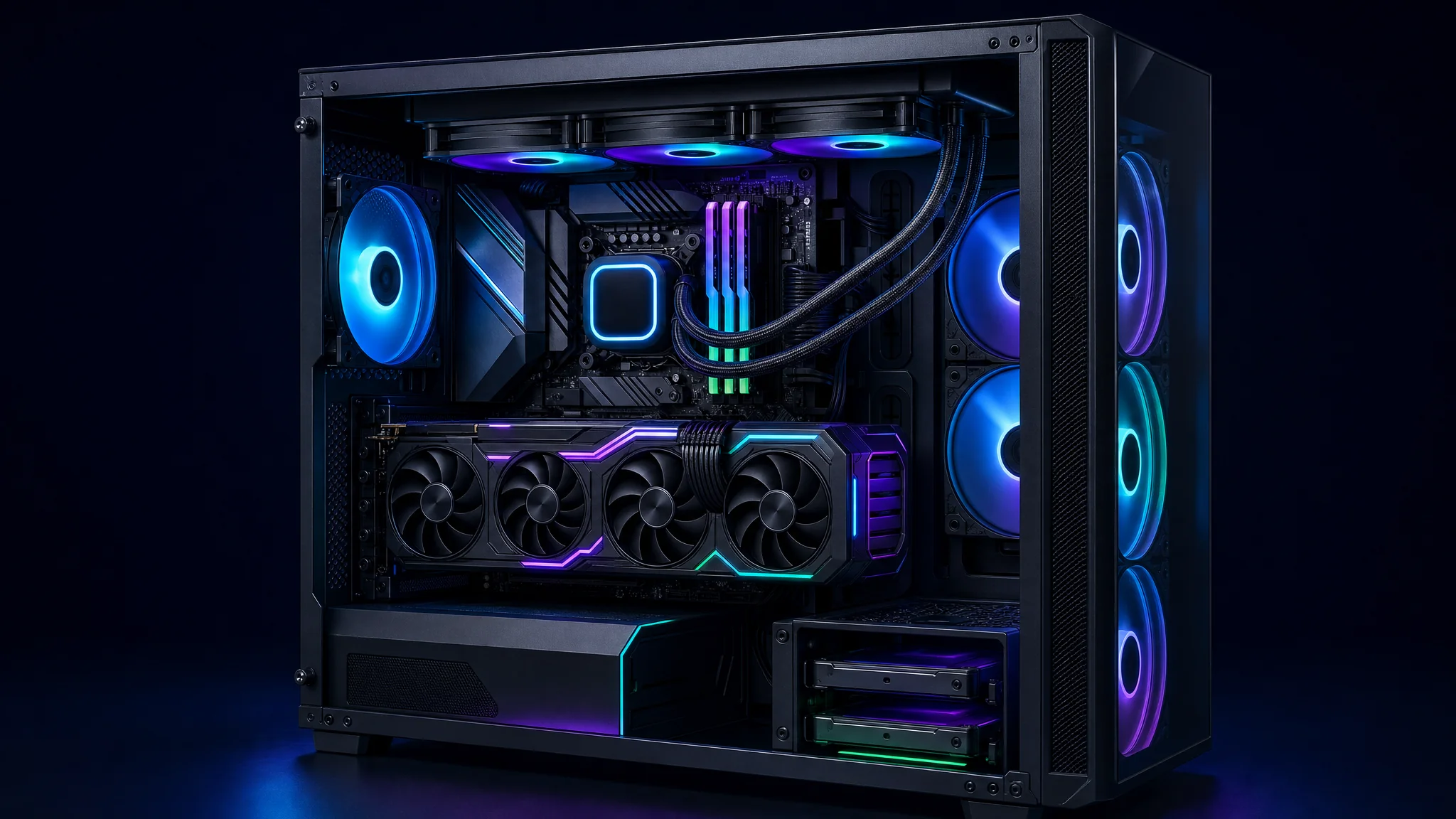
Ważny jest też przepływ powietrza. Dobra wentylacja pomaga chłodzić podzespoły i zapobiega przegrzewaniu. Szukaj obudowy z odpowiednimi otworami wentylacyjnymi i miejscami na wentylatory.
Uwzględnij również wygląd. Wybierz obudowę pasującą do Twojego stylu i pozostałych elementów stanowiska.
Przy wyborze obudowy pamiętaj o:
- Formacie płyty głównej: obudowa musi go obsługiwać.
- Gniazdach rozszerzeń: upewnij się, że obudowa ma ich wystarczająco dużo.
- Zarządzaniu przewodami: poszukaj rozwiązań ułatwiających uporządkowanie kabli.
- Zatokach na dyski: sprawdź ich liczbę i rodzaj.
Wskazówka: Sprawdź maksymalną wysokość chłodzenia CPU i długość GPU obsługiwaną przez obudowę. Pozwoli to uniknąć problemów ze zgodnością.
Wybór odpowiedniego chłodzenia
Metody chłodzenia CPU
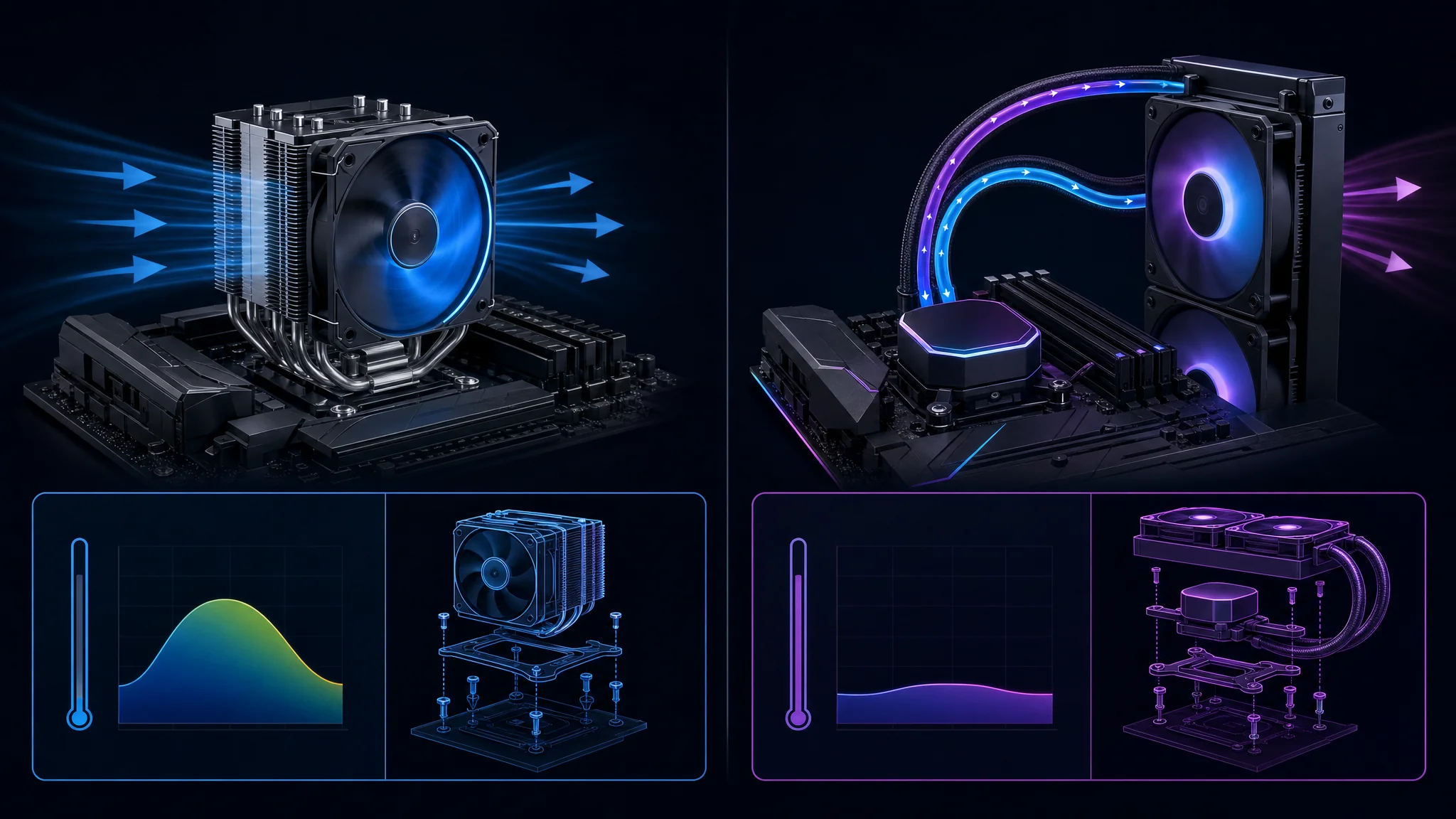
CPU można chłodzić na kilka sposobów. Każda metoda ma zalety i ograniczenia. Najpopularniejsze rozwiązania to:
- Chłodzenie powietrzem: najczęstsza i najtańsza metoda. Radiator i wentylator odprowadzają ciepło z CPU. Sprawdza się w większości konfiguracji i jest stosunkowo łatwa w montażu.
- Chłodzenie cieczą: wykorzystuje zamknięty obieg, który przepuszcza płyn chłodzący wokół CPU. Jest wydajniejsze od chłodzenia powietrzem i zapewnia lepszą kontrolę temperatury. Korzystają z niego osoby podkręcające procesory i entuzjaści chcący mocno obciążać CPU.
- Chłodzenie hybrydowe: łączy chłodzenie powietrzem i cieczą. Taka kombinacja może poprawić wydajność i obniżyć poziom hałasu.
Wybierając metodę chłodzenia, uwzględnij budżet, planowany poziom podkręcania i wielkość obudowy. Sprawdź zgodność z gniazdem CPU i płytą główną. Prawidłowy montaż i konserwacja pomagają utrzymać odpowiednią temperaturę procesora.
Chłodzenie powietrzem czy cieczą?
Do chłodzenia komputera służą dwa główne rozwiązania: chłodzenie powietrzem i chłodzenie cieczą. Każde ma swoje zalety i ograniczenia.
Chłodzenie powietrzem jest najpopularniejsze i najtańsze. Wentylatory odprowadzają ciepło z CPU i innych podzespołów. Chłodzenie powietrzem łatwo zamontować i konserwować, a w większości zestawów zapewnia wystarczającą wydajność. Może jednak zajmować dużo miejsca i nie sprawdzać się przy ekstremalnym podkręcaniu.
Chłodzenie cieczą wykorzystuje płyn chłodzący do odprowadzania ciepła z CPU. Jest wydajniejsze, zwłaszcza w zaawansowanych systemach i przy podkręconych procesorach. Zestawy cieczą są zwykle droższe i wymagają większej konserwacji: trzeba monitorować poziom płynu i sprawdzać, czy nie ma wycieków.
Przy wyborze weź pod uwagę:
- Chłodzenie powietrzem jest zwykle tańsze i łatwiejsze w montażu, natomiast chłodzenie cieczą zapewnia lepsze osiągi.
- Chłodzenie powietrzem jest zazwyczaj cichsze, ponieważ nie ma pomp ani innych ruchomych części poza wentylatorami.
- Zestawy cieczą mogą wyglądać atrakcyjniej dzięki podświetleniu RGB i nowoczesnej konstrukcji.
- Chłodzenie cieczą wymaga większej konserwacji i jest bardziej narażone na awarie spowodowane wyciekiem lub usterką pompy.
Wybór zależy od Twoich potrzeb i preferencji. Jeśli szukasz niedrogiego i prostego rozwiązania, wybierz chłodzenie powietrzem. Jeśli zależy Ci na maksymalnej wydajności i akceptujesz bardziej złożony montaż, rozważ chłodzenie cieczą.
Wybór idealnego systemu operacyjnego
Dostępne systemy operacyjne
Do komputera możesz wybrać kilka systemów operacyjnych. Każdy ma mocne i słabe strony. Zanim zdecydujesz, ustal, czego oczekujesz od systemu.
Windows jest najpopularniejszy. Ma przyjazny interfejs i obsługuje wiele programów. Jest znany większości użytkowników i dobrze sprawdza się w grach oraz pracy.
macOS zaprojektowano specjalnie dla komputerów Apple. Dobrze współpracuje z innymi urządzeniami Apple, a jego interfejs jest przejrzysty i intuicyjny. System jest znany ze stabilności i bezpieczeństwa.
Linux to system o otwartym kodzie źródłowym, który zapewnia wysoki poziom personalizacji i elastyczności. Wybierają go programiści i zaawansowani użytkownicy preferujący wiersz poleceń oraz wymagający określonego oprogramowania.
Przy wyborze systemu uwzględnij zgodność programów, preferowany interfejs i konkretne potrzeby konfiguracji.
Windows, macOS czy Linux?
Trzy główne opcje systemu operacyjnego do komputera to Windows, macOS i Linux. Każda ma mocne i słabe strony, dlatego przed wyborem poznaj najważniejsze różnice.
Windows jest najczęściej używany i ma interfejs dobrze znany wielu osobom. Duży wybór oprogramowania i gier czyni go popularnym wśród graczy i użytkowników domowych. System jest podatny na wirusy i złośliwe oprogramowanie, dlatego zadbaj o odpowiednie zabezpieczenia.
macOS działa wyłącznie na komputerach Apple. Wyróżnia się dopracowanym wyglądem, intuicyjnym interfejsem i dobrą integracją z innymi urządzeniami Apple. Użytkownicy cenią jego stabilność i bezpieczeństwo, ale wybór oprogramowania jest mniejszy niż w Windows.
Linux to system otwartoźródłowy, który zapewnia szerokie możliwości dostosowania. Programiści i zaawansowani użytkownicy cenią kontrolę nad systemem. Linux jest znany ze stabilności i bezpieczeństwa oraz oferuje wiele programów. Skuteczna konfiguracja i obsługa mogą jednak wymagać większej wiedzy technicznej.
Poniżej znajdziesz porównanie najważniejszych cech systemów:
| System operacyjny | Najważniejsze cechy |
|---|---|
| Windows | \- Przyjazny interfejs |
- Duży wybór oprogramowania
- Szeroka zgodność ze sprzętem
- Podatność na wirusy i złośliwe oprogramowanie | | macOS | - Dopracowany wygląd
- Dobra integracja z urządzeniami Apple
- Stabilny i bezpieczny
- Ograniczony wybór oprogramowania | | Linux | - Możliwość dostosowania i elastyczność
- Stabilny i bezpieczny
- Szeroki wybór programów
- Wymaga wiedzy technicznej |
Wybór systemu operacyjnego zależy od Twoich potrzeb i preferencji. Weź pod uwagę zgodność oprogramowania, bezpieczeństwo, możliwość dostosowania i łatwość obsługi.
System operacyjny dopasowany do Twoich potrzeb
Wybierając system operacyjny (OS), uwzględnij kilka kwestii:
- Poznaj dostępne systemy operacyjne: sprawdź funkcje i możliwości Windows, macOS, Linux i innych systemów.
- Porównaj Windows, macOS i Linux: oceń ich mocne i słabe strony, zgodność, interfejs, dostępność oprogramowania i opcje dostosowania.
- Dobierz OS do swoich potrzeb: określ, czy grasz, tworzysz treści, czy pracujesz w konkretnej dziedzinie. Wybierz system, który odpowiada Twoim zadaniom i wspiera produktywność.
System operacyjny stanowi podstawę komputera. Wybierz go uważnie, by zapewnić płynną i wygodną pracę.
Wybór najlepszych urządzeń peryferyjnych
Znaczenie dobrej klawiatury i myszy
Dobra klawiatura i mysz zapewniają wygodę i pomagają wydajnie korzystać z komputera. Klawiatura służy głównie do pisania i wydawania poleceń, a mysz umożliwia precyzyjne sterowanie kursorem i nawigację. Przy wyborze zwróć uwagę na:
- Ergonomię: konstrukcja klawiatury i myszy powinna ograniczać obciążenie i wspierać naturalne ułożenie dłoni.
- Mechanizmy mechaniczne i membranowe: klawiatury mechaniczne zapewniają wyczuwalny skok i są trwałe, a membranowe są cichsze i tańsze.
- Połączenie przewodowe lub bezprzewodowe: urządzenia przewodowe zapewniają niezawodne połączenie i nie wymagają baterii. Warianty bezprzewodowe dają swobodę i ograniczają liczbę kabli na biurku.
Wskazówka: Zestaw klawiatury i myszy może zapewnić spójne i wygodne działanie.
Dobra klawiatura i mysz mogą znacznie poprawić wygodę oraz produktywność podczas pracy z komputerem.
Rozmiar i rozdzielczość monitora
Przy wyborze monitora zwróć uwagę na rozmiar i rozdzielczość. Rozmiar określa jego fizyczne wymiary, a rozdzielczość liczbę wyświetlanych pikseli. Pamiętaj o następujących kwestiach:
- Rozmiar: większy monitor zapewnia bardziej angażujący obraz, ale zajmuje więcej miejsca na biurku. Uwzględnij dostępną przestrzeń i własne preferencje.
- Rozdzielczość: wyższa, na przykład 4K lub QHD, zapewnia ostrzejszy i bardziej szczegółowy obraz. Płynna obsługa może wymagać wydajniejszego sprzętu.
Dobierz rozmiar i rozdzielczość do potrzeb i budżetu. Uwzględnij rodzaj treści i zadań, takich jak gry, projektowanie graficzne i typowa praca. Odpowiedni monitor poprawia komfort korzystania z komputera.
Wskazówka: Jeśli nie wiesz, jaki rozmiar i rozdzielczość wybrać, przeczytaj recenzje internetowe lub poproś o radę doświadczonych konstruktorów PC.
Urządzenia peryferyjne do Twojej konfiguracji
Przy wyborze urządzeń peryferyjnych sprawdź kilka kwestii. Zgodność jest kluczowa: urządzenia muszą współpracować z systemem operacyjnym i innymi podzespołami. Zwróć też uwagę na ergonomię, ponieważ wygodne urządzenia poprawiają komfort pracy.
Te wskazówki ułatwią wybór:
- Klawiatura i mysz: wybierz wygodne urządzenia do długiego użytkowania. Rozważ przełączniki mechaniczne, regulowane DPI i programowalne przyciski.
- Monitor: dobierz rozmiar, rozdzielczość i częstotliwość odświeżania do swoich potrzeb. Zastanów się nad funkcjami HDR, G-Sync lub FreeSync.
- Dźwięk: do gier i multimediów dobre słuchawki lub głośniki mogą znacznie poprawić wrażenia. Sprawdź dźwięk przestrzenny, redukcję szumów i regulowany korektor.
- Kamera internetowa: jeśli planujesz wideokonferencje lub transmisje, kamera wysokiej jakości zapewni wyraźny obraz.
Odpowiednie urządzenia peryferyjne poprawiają produktywność i komfort korzystania z komputera. Sprawdź dostępne opcje i wybierz te, które odpowiadają Twoim potrzebom.
Podsumowanie
Samodzielne złożenie komputera daje satysfakcję. Staranny dobór podzespołów pozwala stworzyć wydajny, dostosowany do własnych potrzeb system. W artykule omówiliśmy dziesięć najważniejszych narzędzi i elementów do budowy komputera. Wybór procesora ma kluczowe znaczenie dla wydajności. Poznaj parametry CPU, porównaj procesory Intel i AMD i wybierz model do swoich zadań. Dobór płyty głównej jest ważny, ponieważ stanowi podstawę komputera. Porównaj formaty płyt, gniazda rozszerzeń, porty i chipsety. Wybór karty graficznej ma znaczenie w grach i zastosowaniach multimedialnych. Poznaj architekturę GPU, porównaj karty Nvidia i AMD i dobierz model w ramach budżetu. Dobór pamięci RAM wspiera wielozadaniowość i wydajność. Sprawdź szybkość i pojemność, porównaj DDR4 z DDR3 i określ potrzebną ilość pamięci. Wybór pamięci masowej ma znaczenie dla przechowywania plików i danych. Porównaj dyski, SSD z HDD i potrzebną pojemność. Dobór zasilacza pomaga zapewnić stabilne i niezawodne działanie. Sprawdź efektywność, moc i konstrukcję modularną. Wybór obudowy wpływa na wygląd i przepływ powietrza. Porównaj jej rozmiary i formaty oraz oceń opcje chłodzenia. Dobór chłodzenia pomaga utrzymać niską temperaturę komputera. Poznaj metody chłodzenia CPU i porównaj chłodzenie powietrzem z cieczą. Wybór systemu operacyjnego wpływa na zgodność i komfort pracy. Porównaj Windows, macOS i Linux. Na koniec wybór urządzeń peryferyjnych ma znaczenie dla wygody i sprawnego działania. Zwróć uwagę na klawiaturę i mysz, rozmiar i rozdzielczość monitora oraz inne urządzenia. Te dziesięć elementów i narzędzi daje solidną podstawę do rozpoczęcia własnej budowy PC. Sprawdź dostępne opcje, uwzględnij potrzeby i budżet, a następnie ciesz się składaniem komputera dopasowanego do siebie.
Najczęściej zadawane pytania
1. Czy mogę połączyć podzespoły Intel i AMD w jednym komputerze?
Nie. Podzespoły Intel i AMD nie są ze sobą zgodne. Wybierz procesor Intel i zgodną z nim płytę główną albo procesor AMD i odpowiednią płytę.
2. Ile RAM potrzebuję do gier?
Potrzebna ilość pamięci RAM zależy od używanych gier i pozostałych wymagań systemu. W większości zestawów do gier wystarcza od 8GB do 16GB RAM.
3. Czym różnią się SSD i HDD?
SSD (Solid State Drive) jest szybszy i bardziej niezawodny od HDD (Hard Disk Drive). SSD przechowuje dane w pamięci flash, a HDD korzysta z obracających się talerzy. SSD kosztuje więcej, ale zapewnia szybsze uruchamianie systemu i transfer danych.
4. Czy mogę później wymienić kartę graficzną?
Tak. Możesz później wymienić kartę graficzną, jeśli płyta główna ma zgodne gniazdo rozszerzeń, a zasilacz zapewnia wystarczającą moc dla nowego modelu.
5. Który system operacyjny jest najlepszy do gier?
Windows jest najpopularniejszym systemem do gier dzięki szerokiej zgodności z grami i sprzętem dla graczy. Linux i macOS również obsługują gry, a liczba zgodnych tytułów rośnie.
6. Czy potrzebuję osobnego chłodzenia CPU?
To zależy od procesora i sposobu użycia komputera. Chłodzenie dołączone do CPU zwykle wystarcza do typowych zadań i pracy bez podkręcania. Jeśli planujesz podkręcanie lub masz wydajny procesor, chłodzenie innej firmy może obniżyć jego temperaturę.

Related Posts