Wycisz komputer: jak skutecznie rozwiązać problem głośnych wentylatorów

Table of Contents
Jak poradzić sobie z hałasem: dlaczego wentylator komputera staje się głośny?
Głośny wentylator komputera bywa frustrujący i przeszkadza, zwłaszcza gdy próbujesz się skupić lub spokojnie korzystać z komputera. Poznanie częstych przyczyn hałasu oraz sposobów zapobiegania problemom i ich rozwiązywania pomaga poprawić wydajność i wydłużyć żywotność komputera. W tym artykule omawiamy częste przyczyny głośnej pracy wentylatorów, jej wpływ na komputer i zdrowie, a także sposoby zapobiegania hałasowi i radzenia sobie z nim. Przedstawiamy też techniki diagnostyczne oraz możliwości wymiany i modernizacji wentylatorów.
najważniejsze punkty
- Regularne czyszczenie i konserwacja zapobiegają gromadzeniu się kurzu oraz niewspółosiowości wentylatora, które często powodują hałas.
- Przegrzewanie sprawia, że wentylatory pracują intensywniej i głośniej, dlatego ważny jest prawidłowy przepływ powietrza i skuteczne chłodzenie.
- Głośne wentylatory mogą rozpraszać, ograniczać wydajność, zwiększać zużycie energii, uszkadzać sprzęt, a nawet wpływać na zdrowie.
- Monitorowanie temperatur systemu i regularne aktualizowanie oprogramowania pomaga zapobiegać problemom z głośnymi wentylatorami oraz je rozwiązywać.
- Jeśli diagnostyka nie rozwiąże problemu, może być konieczna wymiana lub modernizacja wentylatora. W razie potrzeby skorzystaj z pomocy specjalisty.
Częste przyczyny głośnej pracy wentylatorów
Nagromadzenie kurzu
Nagromadzenie kurzu jest jedną z najczęstszych przyczyn hałasu wentylatorów. Z czasem drobiny kurzu osadzają się na łopatkach i wewnątrz obudowy wentylatora. Może to zaburzyć jego równowagę i zwiększyć hałas.
Regularne czyszczenie i konserwacja zapobiegają gromadzeniu się kurzu. Oto kilka wskazówek, które pomogą utrzymać wentylator komputera w czystości:
- Delikatnie usuń kurz z łopatek wentylatora i okolicznych elementów sprężonym powietrzem lub małym pędzelkiem.
- Umieść komputer w czystym, wolnym od kurzu miejscu.
- Zamontuj filtry lub osłony przeciwkurzowe na wlotach wentylatorów, aby zatrzymywać większe cząstki.
Uwaga: Przed czyszczeniem wyłącz komputer i odłącz go od zasilania, aby uniknąć zagrożenia porażeniem prądem.
Prawidłowa konserwacja i czyszczenie znacznie ograniczają hałas powodowany przez kurz i pomagają wydłużyć żywotność wentylatora.
Niewspółosiowość wentylatora
Nieprawidłowe ustawienie wentylatora często powoduje hałas. Wentylator, który nie jest właściwie wyrównany, może drgać i wydawać dźwięki. Przyczyną może być nieprawidłowy montaż lub fizyczne uszkodzenie wentylatora. Aby skorygować jego ustawienie:
- Sprawdź, czy wentylator jest mocno przymocowany do punktów montażowych.
- Upewnij się, że łopatki nie uderzają w żadne przeszkody.
- Delikatnie zmień położenie wentylatora, aby prawidłowo go wyrównać.
Uwaga: Jeśli problem z ustawieniem nie ustępuje lub nie wiesz, jak bezpiecznie dokonać regulacji, skorzystaj z pomocy specjalisty, aby nie uszkodzić systemu.
Przegrzewanie
Przegrzewanie często powoduje głośną pracę wentylatorów i może prowadzić do różnych problemów. Nadmierne ciepło obciąża podzespoły i skraca ich żywotność. Aby zapobiec przegrzewaniu:
- Zapewnij prawidłowy przepływ powietrza. Ustaw komputer w dobrze wentylowanym miejscu i nie zasłaniaj otworów wentylacyjnych.
- Regularnie czyść komputer, aby kurz i zanieczyszczenia nie blokowały przepływu powietrza.
- Rozważ dodatkowe rozwiązania chłodzące, takie jak podstawka chłodząca lub dodatkowe wentylatory.
Wskazówka: Oprogramowanie do monitorowania temperatur komputera pomaga wykrywać możliwe przegrzewanie, zanim stanie się problemem.
Problemy sprzętowe
Hałas mogą powodować również problemy sprzętowe, w tym:
- Zużyte łożyska wentylatora: Z czasem łożyska mogą się zużyć, przez co wentylator zaczyna głośno pracować. Wymiana wentylatora lub smarowanie łożysk może rozwiązać problem.
- Uszkodzone łopatki: Uszkodzone lub wygięte łopatki wywołują turbulencje i hałas. Sprawdź je pod kątem uszkodzeń i w razie potrzeby wymień.
- Zbyt mały wentylator: Wentylator za mały w stosunku do potrzeb chłodzenia systemu musi pracować intensywniej, przez co jest głośniejszy. Dobierz wentylator odpowiedniej wielkości.
- Luźne lub wadliwe połączenia: Luźne albo wadliwe połączenia wentylatora z płytą główną mogą powodować drgania i hałas. Sprawdź je i dokręć.
- Uszkodzony kontroler wentylatora: Wadliwy kontroler może utrzymywać zbyt wysoką prędkość wentylatora i zwiększać hałas. Wymiana kontrolera pozwala regulować prędkość i ograniczyć hałas.
Problemy z oprogramowaniem
Hałas wentylatora mogą powodować również problemy z oprogramowaniem, na przykład niezgodne lub nieaktualne programy, konflikty sterowników albo zbyt wiele procesów działających w tle. Niezgodne lub nieaktualne oprogramowanie może niepotrzebnie obciążać wentylator. Konflikty sterowników mogą sprawić, że będzie działał z wyższą prędkością, niż jest to potrzebne. Zbyt wiele procesów w tle, na przykład niepotrzebnych aplikacji lub złośliwego oprogramowania, obciąża system i zmusza wentylator do intensywniejszej pracy. Aby rozwiązać problemy z hałasem związane z oprogramowaniem:
- Zaktualizuj całe oprogramowanie i sterowniki.
- Usuń niepotrzebne aplikacje oraz te, które powodują konflikty.
- Uruchom skanowanie w poszukiwaniu złośliwego oprogramowania i usuń wykryte zagrożenia.
Wskazówka: Użyj Menedżera zadań lub oprogramowania do monitorowania systemu, aby znaleźć i zamknąć procesy intensywnie korzystające z zasobów, które zmuszają wentylator do cięższej pracy.
Skutki głośnych wentylatorów komputerowych
Rozproszenie i zakłócenia
Głośne wentylatory komputerowe mogą rozpraszać i przeszkadzać w różnych sytuacjach. Ciągły hałas jest irytujący zarówno podczas pracy w cichym biurze, jak i oglądania filmu w domu.
- Hałas utrudnia skupienie się na zadaniach i może obniżać produktywność.
- Może zakłócać rozmowy i spotkania, utrudniając skuteczną komunikację.
- W domu głośny wentylator może przeszkadzać w odpoczynku i rozrywce, na przykład oglądaniu filmów lub graniu w gry.
Aby ograniczyć rozproszenie i zakłócenia powodowane przez głośne wentylatory, rozwiąż podstawowy problem i zastosuj odpowiednie rozwiązania. Regularna konserwacja i diagnostyka pomagają znaleźć i usunąć źródło hałasu, zapewniając cichszą i przyjemniejszą pracę przy komputerze.
Spadek wydajności
Głośny wentylator może negatywnie wpływać na wydajność systemu. Zwróć uwagę na następujące kwestie:
- Większe użycie CPU: Głośny wentylator często oznacza, że procesor pracuje intensywniej, aby schłodzić system. Dodatkowe obciążenie może obniżyć ogólną wydajność.
- Ograniczanie wydajności termicznej: Jeśli wentylator nie chłodzi skutecznie podzespołów, system może ograniczyć wydajność termicznie, aby uniknąć przegrzania. Procesor zwalnia wtedy, by zmniejszyć ilość wytwarzanego ciepła.
- Powolne działanie: W niektórych przypadkach system może reagować wolno lub przestać odpowiadać. Jest to szczególnie zauważalne podczas zadań wymagających dużych zasobów, takich jak gry lub montaż wideo.
Aby zachować optymalną wydajność, rozwiąż przyczyny głośnej pracy wentylatora i podejmij odpowiednie działania.
Większe zużycie energii
Głośny wentylator może zwiększać zużycie energii, ponieważ pracuje intensywniej, aby schłodzić system. Warto pamiętać o kilku kwestiach:
- Większy pobór mocy: Głośny wentylator pracuje szybciej i zużywa więcej energii niż zwykle.
- Wpływ na rachunki za prąd: Większe zużycie energii może podnosić rachunki, zwłaszcza jeśli wentylator długo pozostaje głośny.
- Wpływ na środowisko: Dodatkowe zużycie energii zwiększa ślad węglowy systemu.
Aby ograniczyć zużycie energii powodowane przez głośny wentylator, usuń przyczynę problemu i zoptymalizuj chłodzenie. Regularne czyszczenie, prawidłowy montaż wentylatorów i monitorowanie temperatur mogą zmniejszyć ich obciążenie, a tym samym zużycie energii.
Możliwe uszkodzenie sprzętu
Gdy wentylatory stają się głośne, szybko rozwiąż problem, aby zapobiec możliwemu uszkodzeniu sprzętu. Nadmierny hałas może sygnalizować usterkę, która nieusunięta doprowadzi do kosztownych napraw, a nawet awarii systemu.
Aby ograniczyć ryzyko uszkodzenia sprzętu:
- Monitoruj działanie wentylatora: Za pomocą narzędzi systemowych kontroluj prędkość wentylatora i RPM (obroty na minutę). Nagłe zmiany prędkości lub nieregularne odczyty RPM mogą wskazywać na awarię.
- Sprawdzaj łopatki i łożyska: Regularnie kontroluj łopatki pod kątem kurzu i uszkodzeń. Zwracaj też uwagę na nietypowe odgłosy, które mogą oznaczać zużycie łożysk.
- Testuj podzespoły: Jeśli hałas nie ustępuje, sprawdź też inne podzespoły, takie jak zasilacz lub karta graficzna, bo one również mogą go powodować.
Te środki ostrożności pomagają zapobiegać uszkodzeniom i wydłużyć żywotność komputera.
Wpływ na zdrowie
Głośne wentylatory mogą wpływać na zdrowie fizyczne i psychiczne. Ciągły hałas rozprasza i przeszkadza, utrudnia skupienie się na zadaniach oraz korzystanie z multimediów. Może to zwiększać stres i obniżać produktywność.
Długotrwałe narażenie na głośny hałas wentylatora może też negatywnie wpływać na słuch. Długotrwały kontakt z wysokim poziomem hałasu może powodować utratę słuchu lub szumy uszne, czyli dzwonienie albo brzęczenie w uszach. Ogranicz hałas wentylatora, aby chronić słuch.
Hałas głośnego wentylatora może również zakłócać sen. Może to powodować zmęczenie, rozdrażnienie i trudności z utrzymaniem zdrowej rutyny snu.
Aby ograniczyć wpływ głośnych wentylatorów na zdrowie, usuń przyczyny problemu i zastosuj odpowiednie rozwiązania.
Zapobieganie głośnej pracy wentylatorów i radzenie sobie z nią
Regularne czyszczenie i konserwacja
Regularne czyszczenie i konserwacja pomagają zapewnić płynną i cichą pracę wentylatorów. Usuwanie kurzu i zanieczyszczeń zapobiega blokowaniu wentylatorów i ogranicza ryzyko przegrzania. Pamiętaj o kilku kwestiach:
- Delikatnie czyść łopatki wentylatora i okolice sprężonym powietrzem lub miękkim pędzelkiem.
- Nie naciskaj zbyt mocno i nie używaj płynnych środków czyszczących, bo mogą uszkodzić wentylator.
- Regularnie czyść filtry wentylatora, aby zapewnić prawidłowy przepływ powietrza.
- Rozważ podstawkę chłodzącą do laptopa lub podwyższenie go, aby poprawić cyrkulację powietrza.
Wskazówka: Regularnie planuj czyszczenie komputera. Utrzymasz w ten sposób optymalne działanie wentylatorów i zapobiegniesz hałasowi.
Regularne czyszczenie i konserwacja nie tylko ograniczają hałas, lecz także wydłużają żywotność podzespołów. Włącz te czynności do rutyny, aby korzystać z cichszego i wydajniejszego komputera.
Prawidłowy montaż wentylatora
Prawidłowy montaż wentylatora ma kluczowe znaczenie dla jego wydajności i ograniczenia hałasu. Zwróć uwagę na następujące kwestie:
- Kierunek: Zamontuj wentylator we właściwej orientacji, zgodnie z planowanym kierunkiem chłodzenia i przepływu powietrza.
- Stabilne mocowanie: Użyj odpowiednich śrub lub uchwytów, aby stabilnie przymocować wentylator. Zapobiegnie to drganiom i hałasowi.
- Brak przeszkód: Upewnij się, że kable ani inne elementy nie blokują łopatek. Przeszkody ograniczają przepływ powietrza, zmuszają wentylator do cięższej pracy i zwiększają hałas.
- Rozmieszczenie wentylatorów: Umieść wentylatory tak, aby skutecznie chłodziły najbardziej nagrzewające się podzespoły.
- Filtry wentylatorów: Filtry ograniczają gromadzenie się kurzu na łopatkach, zmniejszają potrzebę częstego czyszczenia i mogą zapobiec hałasowi powodowanemu przez kurz.
- Wskazówki producenta: Przestrzegaj instrukcji i wytycznych producenta dotyczących montażu, aby zapewnić optymalną pracę i trwałość.
Optymalizacja przepływu powietrza i chłodzenia
Aby zoptymalizować przepływ powietrza i chłodzenie komputera, weź pod uwagę następujące czynniki:
- Ustawienie: Umieść komputer w dobrze wentylowanym miejscu, z dala od ścian i przeszkód ograniczających przepływ powietrza.
- Organizacja kabli: Uporządkuj kable wewnątrz obudowy, aby nie blokowały przepływu powietrza. Użyj opasek lub klipsów i trzymaj kable z dala od wentylatorów oraz radiatorów.
- Rozmieszczenie wentylatorów: Rozmieść wentylatory tak, by uzyskać zrównoważony przepływ. Rozważ wentylatory wlotowe i wylotowe dla skutecznego chłodzenia.
- Filtry przeciwkurzowe: Zamontuj filtry na wentylatorach wlotowych, aby zatrzymywały kurz i zanieczyszczenia. Regularnie czyść lub wymieniaj filtry.
- Radiator i pasta termoprzewodząca: Upewnij się, że procesor i karta graficzna mają odpowiednie radiatory oraz pastę termoprzewodzącą, które skutecznie odprowadzają ciepło.
- Podkręcanie: Pamiętaj, że podkręcanie systemu zwiększa ilość wytwarzanego ciepła. Sprawdź, czy chłodzenie poradzi sobie z większym obciążeniem termicznym.
- Monitorowanie: Używaj oprogramowania do monitorowania temperatur i prędkości wentylatorów. Pozwala to wykryć problemy z przepływem powietrza lub chłodzeniem i odpowiednio zareagować.
- Regularne czyszczenie: Regularnie czyść obudowę, wentylatory i radiatory, aby usunąć kurz ograniczający przepływ powietrza. Użyj sprężonego powietrza lub miękkiego pędzelka.
- Modernizacja podzespołów: Rozważ wymianę wentylatorów, radiatorów lub całego układu chłodzenia, jeśli obecna konfiguracja nie zapewnia wystarczającego chłodzenia.
- Pomoc specjalisty: Jeśli nie wiesz, jak zoptymalizować chłodzenie, poproś o pomoc technika komputerowego lub specjalistę.
Monitorowanie temperatur systemu
Monitorowanie temperatur komputera pomaga zapobiegać hałasowi wentylatorów i uszkodzeniom sprzętu. Wysoka temperatura zmusza wentylatory do szybszej i intensywniejszej pracy, co zwiększa hałas. Oto kilka wskazówek:
- Używaj oprogramowania do monitorowania temperatur, aby na bieżąco śledzić temperatury procesora i karty graficznej.
- Ustaw alerty temperatury, które poinformują Cię o przekroczeniu bezpiecznych wartości.
- Regularnie sprawdzaj BIOS, aby odczytać temperatury i w razie potrzeby zmienić ustawienia wentylatorów.
Różne podzespoły komputera mają różne limity temperatur. CPU i GPU zwykle należą do najgorętszych, dlatego szczególnie uważnie monitoruj ich temperatury. Dzięki temu możesz zapobiegać przegrzewaniu i hałasowi wentylatorów.
Aktualizowanie i zarządzanie oprogramowaniem
Aktualizowanie i zarządzanie oprogramowaniem to ważny krok w zapobieganiu problemom z głośnymi wentylatorami i ich rozwiązywaniu. Aktualne, prawidłowo zarządzane oprogramowanie pomaga zoptymalizować wydajność systemu i ograniczyć obciążenie podzespołów.
Pamiętaj o następujących kwestiach:
- Regularne aktualizacje: Aktualizuj system operacyjny, sterowniki i aplikacje do najnowszych wersji. Aktualizacje często zawierają poprawki błędów i usprawnienia wydajności, które mogą rozwiązać problemy z hałasem.
- Oprogramowanie monitorujące: Zainstaluj narzędzie do monitorowania temperatury i wydajności komputera. Pomoże wykryć problemy z oprogramowaniem, które zmuszają wentylator do niepotrzebnie intensywnej pracy.
- Zarządzanie procesami w tle: Zamykaj niepotrzebne programy i procesy działające w tle. Niektóre aplikacje zużywają nadmiernie dużo zasobów, zwiększając ilość ciepła i hałas wentylatora.
Problemy z oprogramowaniem mogą powodować głośną pracę wentylatora, dlatego regularnie aktualizuj oprogramowanie i kontroluj jego działanie.
Diagnostyka głośnych wentylatorów komputerowych
Ustalanie źródła hałasu
Najpierw ustal źródło hałasu wentylatora. Pomoże to dobrać odpowiednie kroki diagnostyczne. Zwróć uwagę na następujące kwestie:
- Słuchaj uważnie: Czy wentylator wydaje stały szum, czy natężenie dźwięku się zmienia?
- Sprawdź fizyczne przeszkody: Obejrzyj wentylator i sąsiednie podzespoły pod kątem kabli, przewodów, zanieczyszczeń lub innych przeszkód powodujących hałas.
- Poszukaj luźnych elementów: Sprawdź, czy wszystkie śruby i mocowania wentylatora są dokręcone. Luźne elementy drgają i hałasują.
- Obejrzyj łopatki wentylatora: Poszukaj uszkodzeń lub niewspółosiowości. Wygięte lub uszkodzone łopatki mogą powodować hałas.
- Monitoruj prędkość wentylatora: Użyj narzędzi programowych lub ustawień BIOS, aby sprawdzić prędkość oraz RPM. Nietypowo wysoka prędkość może wskazywać na problem.
- Weź pod uwagę wiek wentylatora: Długo używany wentylator może zbliżać się do końca żywotności i powodować hałas.
Te kroki pomagają ustalić źródło dźwięku i dobrać odpowiednie działania naprawcze.
Sprawdzanie prędkości wentylatora i RPM
Podczas diagnostyki głośnych wentylatorów sprawdź ich prędkość i RPM. Dzięki temu dowiesz się, czy działają optymalnie i czy występują problemy. Pamiętaj o następujących kwestiach:
- Użyj narzędzi programowych lub ustawień BIOS, aby monitorować prędkość i RPM.
- Porównaj bieżące wartości ze specyfikacją producenta, aby sprawdzić, czy mieszczą się w zalecanym zakresie.
- Zbyt niska prędkość może oznaczać niewystarczające chłodzenie, a zbyt wysoka może powodować nadmierny hałas.
- Czasem dostosowanie prędkości w BIOS lub użycie oprogramowania do sterowania wentylatorami pozwala znaleźć równowagę między chłodzeniem a hałasem.
Prawidłowa prędkość wentylatora i RPM mają kluczowe znaczenie dla wydajnego chłodzenia i ograniczenia hałasu.
Kontrola łopatek i łożysk wentylatora
Podczas kontroli łopatek i łożysk szukaj uszkodzeń lub oznak zużycia. Pęknięcia, wygięcia lub brakujące fragmenty łopatek powodują niewyważenie i zwiększają hałas. Zużyte lub uszkodzone łożyska mogą wydawać zgrzytanie lub piszczenie.
Aby sprawdzić łopatki i łożyska:
- Obejrzyj łopatki pod kątem widocznych uszkodzeń.
- Delikatnie obróć łopatki palcem i sprawdź, czy obracają się płynnie.
- Posłuchaj, czy podczas pracy wentylatora nie słychać nietypowych dźwięków.
Jeśli zauważysz problem z łopatkami lub łożyskami, może być konieczna wymiana wentylatora albo skorzystanie z pomocy specjalisty.
Wskazówka: Regularne czyszczenie łopatek i smarowanie łożysk pomaga zapobiegać uszkodzeniom i zachować optymalną wydajność.
Testowanie podzespołów
Podczas diagnozowania głośnych wentylatorów przetestuj podzespoły, aby wykryć problemy. Wykonaj następujące kroki:
- Sprawdź połączenia wentylatora: Upewnij się, że jest prawidłowo podłączony do płyty głównej lub zasilacza. Luźne połączenia mogą powodować hałas albo uniemożliwić obracanie się wentylatora.
- Obejrzyj łopatki: Sprawdź, czy nie są uszkodzone ani zablokowane. Kurz i zanieczyszczenia mogą osadzać się na łopatkach, pogarszając ich działanie i zwiększając hałas.
- Przetestuj łożyska: Obróć wentylator ręcznie i nasłuchuj zgrzytania lub grzechotania. Może to oznaczać zużyte albo uszkodzone łożyska, które trzeba wymienić.
- Monitoruj prędkość: Użyj oprogramowania lub BIOS, aby sprawdzić prędkość i RPM (obroty na minutę). Nietypowo wysokie lub zmienne wartości mogą wskazywać na problem.
- Wymień wentylator: Jeśli inne działania nie pomogą, rozważ wymianę na nowy, zgodny z systemem model. Wybierz wentylator dopasowany do potrzeb chłodzenia i obudowy.
Rozwiązywanie problemów z oprogramowaniem
Podczas diagnozowania głośnych wentylatorów weź pod uwagę, że przyczyną mogą być problemy z oprogramowaniem. Wykonaj poniższe kroki:
- Sprawdź konflikty oprogramowania: Konflikty między programami mogą obciążać system i zmuszać wentylatory do intensywniejszej pracy. Zamknij niepotrzebne lub wymagające programy działające w tle.
- Zaktualizuj sterowniki: Nieaktualne lub niezgodne sterowniki mogą powodować hałas. Sprawdź aktualizacje karty graficznej, płyty głównej i pozostałych podzespołów.
- Monitoruj użycie CPU: Wysokie użycie procesora może przyspieszać wentylatory. Użyj Menedżera zadań lub narzędzia monitorującego system, aby znaleźć procesy nadmiernie obciążające CPU.
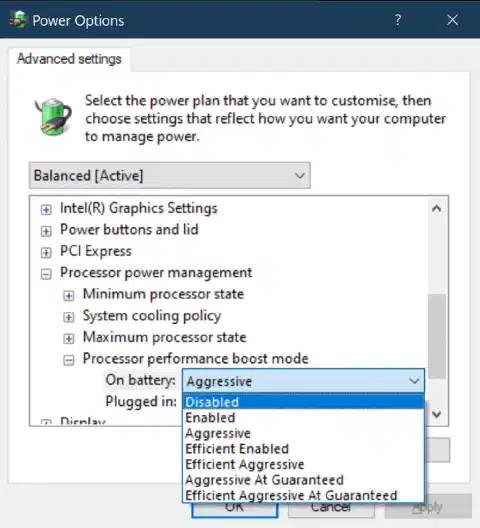
- Dostosuj ustawienia zasilania: Niektóre ustawienia zasilania powodują szybszą pracę wentylatorów. Wybierz ustawienia zoptymalizowane pod kątem wydajności albo tryb zrównoważony.
Jeśli po rozwiązaniu problemów z oprogramowaniem wentylator nadal hałasuje, sprawdź inne możliwe przyczyny.
Wymiana i modernizacja wentylatorów
Dobór odpowiedniego wentylatora
Wybierając wentylator do komputera, uwzględnij kilka czynników, aby zapewnić wydajność i zgodność. Pamiętaj o następujących kwestiach:
- Rozmiar: Wybierz wentylator pasujący do obudowy. Zmierz dostępne miejsce i sprawdź specyfikację wentylatora.
- Przepływ powietrza i ciśnienie statyczne: Uwzględnij wymagania systemu. Wentylatory o dużym przepływie dobrze chłodzą podzespoły, a modele o wysokim ciśnieniu statycznym lepiej sprawdzają się w miejscach z ograniczonym przepływem.
- Poziom hałasu: Wybierz cichy model, zwłaszcza jeśli zależy Ci na spokojnym korzystaniu z komputera. Sprawdź poziom hałasu w decybelach.
- Prędkość: Uwzględnij prędkość wentylatora wyrażoną w obrotach na minutę (RPM). Wyższe RPM mogą zapewnić lepsze chłodzenie, ale też zwiększyć hałas.
Jeśli nie masz pewności co do zgodności lub montażu nowego wentylatora, sprawdź dokumentację komputera albo skorzystaj z profesjonalnej porady.
Instalowanie nowego wentylatora
Podczas instalowania nowego wentylatora pamiętaj o kilku kwestiach:
- Sprawdź zgodność ze specyfikacją i wymaganiami systemu.
- Wybierz wentylator zapewniający odpowiedni przepływ powietrza i chłodzenie.
- Dokładnie przestrzegaj instrukcji producenta.
- Stabilnie zamocuj wentylator, aby zapobiec drganiom i hałasowi.
- Rozważ gumowe lub silikonowe mocowania, które dodatkowo ograniczają drgania.
Wskazówka: Przed instalacją oczyść okolicę, aby kurz i zanieczyszczenia nie pogorszyły działania nowego wentylatora.
Instalacja nowego wentylatora może wymagać wiedzy i doświadczenia technicznego. Jeśli nie masz pewności, jak to zrobić, skorzystaj z profesjonalnej pomocy.
Modernizacja do chłodzenia cieczą
Chłodzenie cieczą jest popularnym sposobem na ograniczenie hałasu wentylatorów i poprawę wydajności systemu. Zastąpienie tradycyjnego chłodzenia powietrzem układem cieczowym pozwala skuteczniej odprowadzać ciepło i zmniejszyć prędkość wentylatorów. Przy modernizacji uwzględnij następujące kwestie:
- Układy cieczowe wykorzystują płyn chłodzący i bloki wodne do odbierania ciepła z CPU i innych podzespołów. Chłodzą skuteczniej i mogą pracować ciszej.
- Instalacja jest zwykle bardziej skomplikowana niż w przypadku chłodzenia powietrzem. Obejmuje montaż radiatora, pompy i bloków wodnych oraz prawidłowe prowadzenie przewodów i przepływ płynu.
- Układ wymaga regularnej konserwacji, aby zapobiegać wyciekom i awariom pompy. Kontroluj poziom płynu, sprawdzaj zatory i czyść system w razie potrzeby.
Wskazówka: Wybierz układ zgodny ze specyfikacją komputera i zapewniający odpowiednie chłodzenie podzespołów.
Modernizacja do chłodzenia cieczą może być dobrą inwestycją, jeśli chcesz ograniczyć hałas i poprawić wydajność. Przed zmianą dokładnie sprawdź wymagania i zakres konserwacji.
Rozważenie chłodzenia bez wentylatora
Chłodzenie bez wentylatora jest alternatywą dla tradycyjnych wentylatorów i może ograniczyć hałas oraz poprawić działanie systemu. Wykorzystuje pasywne metody odprowadzania ciepła, takie jak radiatory i ciepłowody. Warto uwzględnić następujące kwestie:
- Wydajność: Pasywne rozwiązania skutecznie odprowadzają ciepło i mogą obniżyć temperaturę pracy systemu.
- Cicha praca: Brak wentylatora eliminuje typowy hałas chłodzenia.
- Niezawodność: Mniejsza liczba ruchomych części ogranicza ryzyko awarii mechanicznej i może zwiększyć niezawodność systemu.
- Oszczędność miejsca: Rozwiązania bez wentylatora są często kompaktowe i zajmują mniej przestrzeni niż tradycyjne układy chłodzenia.
Sprawdź, czy chłodzenie bez wentylatora spełnia wymagania termiczne systemu. Dokładnie oceń wydajność i ograniczenia wybranego rozwiązania.
Skorzystanie z pomocy specjalisty
Jeśli diagnostyka wentylatora nie rozwiązała problemu, skorzystaj z profesjonalnej pomocy. Technicy dysponują wiedzą i narzędziami do diagnozowania i naprawiania złożonych usterek. Weź pod uwagę następujące korzyści:
- Dokładna diagnoza: Specjaliści mogą ustalić przyczynę hałasu i zaproponować odpowiednie rozwiązania.
- Specjalistyczny sprzęt: Mają dostęp do narzędzi, których przeciętny użytkownik może nie posiadać.
- Ochrona gwarancji: Pomoc specjalisty może chronić gwarancję komputera, ponieważ samodzielna ingerencja w wentylator może ją unieważnić.
- Oszczędność czasu: Specjalista może sprawnie rozwiązać problem, abyś mógł zająć się innymi zadaniami.
Jeśli nie wiesz, co powoduje hałas, lub nie chcesz samodzielnie naprawiać komputera, skonsultuj się z technikiem.
Podsumowanie
Głośne wentylatory komputerowe potrafią frustrować, ale znajomość częstych przyczyn i skutków pomaga skutecznie zapobiegać problemowi i sobie z nim radzić. Regularne czyszczenie i konserwacja są niezbędne, aby zapobiegać gromadzeniu się kurzu i niewspółosiowości wentylatora, które często powodują hałas. Optymalizacja przepływu powietrza i chłodzenia, monitorowanie temperatur systemu oraz aktualizowanie oprogramowania pomagają zapobiegać przegrzewaniu i problemom z oprogramowaniem, które mogą zwiększać hałas. Szybko reaguj na głośne wentylatory, ponieważ mogą rozpraszać, obniżać wydajność, zwiększać zużycie energii, uszkadzać sprzęt i wpływać na zdrowie. Ustal źródło hałasu, sprawdź prędkość i RPM, skontroluj łopatki oraz łożyska i przetestuj podzespoły. W razie potrzeby wymień lub zmodernizuj wentylator, dobierz właściwy model, zainstaluj nowy albo rozważ chłodzenie cieczą lub bez wentylatora. Jeśli nie masz pewności lub nie czujesz się na siłach, skorzystaj z pomocy specjalisty. Cichy i sprawny wentylator jest ważny dla komfortowego korzystania z komputera.
Często zadawane pytania
Dlaczego wentylator mojego komputera jest tak głośny?
Wentylator może być głośny z kilku powodów, między innymi przez kurz, niewłaściwe ustawienie, przegrzewanie, problemy sprzętowe lub problemy z oprogramowaniem.
Jak ograniczyć hałas wentylatora komputera?
Regularnie czyść i konserwuj wentylator, zamontuj go prawidłowo, zoptymalizuj przepływ powietrza i chłodzenie, monitoruj temperatury systemu oraz aktualizuj i zarządzaj oprogramowaniem.
Czy głośna praca wentylatora komputera jest normalna?
Pewien poziom hałasu jest normalny, ale nadmierny hałas może sygnalizować problem, który trzeba rozwiązać.
Czy kurz może powodować głośną pracę wentylatora?
Tak. Kurz na łopatkach i wewnątrz wentylatora może zwiększać hałas, gdy wentylator ma trudności z zapewnieniem prawidłowego przepływu powietrza.
Jak często czyścić wentylator komputera?
Zaleca się czyszczenie co najmniej raz na trzy do sześciu miesięcy, a częściej, jeśli zauważysz dużo kurzu.
Czy problemy z oprogramowaniem mogą powodować hałas wentylatora?
Tak. Problemy z oprogramowaniem, takie jak wysokie użycie CPU lub nieprawidłowe ustawienia sterowania wentylatorem, mogą powodować jego głośną pracę.

Related Posts