

Claude Cowork i Claude Code z lokalnymi modelami: przewodnik konfiguracji na 2026 rok

Table of Contents
Narzędzia agentowe Claude działają teraz z modelami na własnym sprzęcie, bez klucza API, abonamentu i przesyłania danych poza komputer. Ollama udostępnia interfejs API zgodny z Anthropic. Claude Code i Claude Desktop łączą się z nim za pomocą kilku poleceń.
W wielu poradnikach brakuje jednego ważnego szczegółu. Opisują Claude Cowork, a następnie podają kroki konfigurujące narzędzie wiersza poleceń. To dwie różne integracje, a tylko jedna z nich udostępnia Cowork.
Ten przewodnik osobno opisuje obie ścieżki, zmienną środowiskową pomijaną w popularnych poradnikach, dobór modeli dla każdej z nich we wrześniu 2026 roku oraz funkcje, które pozostaną dostępne wyłącznie w chmurze niezależnie od konfiguracji.
Po lekturze: wybierzesz potrzebną integrację, połączysz ją przez udokumentowaną ścieżkę Ollama i sprawdzisz endpoint jednym testem wywołania narzędzia. Lokalna inferencja utrzymuje żądania modelu na komputerze tylko wtedy, gdy wybierzesz model lokalny i zrezygnujesz z funkcji opartych na chmurze.
Krótka odpowiedź
Ollama łączy się z Claude na dwa różne sposoby. Wybór niewłaściwego jest najczęstszym powodem, dla którego po konfiguracji działa terminal, ale nie Cowork.
| Integracja | Co otrzymujesz | Ścieżka konfiguracji | Platforma |
|---|---|---|---|
| Claude Desktop | Cowork, subagenci, wyszukiwanie w sieci, tryb automatyczny | Aplikacja Ollama, następnie Apps i Connect Claude | Tylko macOS |
| Claude Code | Agent programistyczny CLI z wywołaniami narzędzi i edycją plików | ollama launch claude lub zmienne środowiskowe |
macOS, Linux, Windows |
Jeśli potrzebujesz Cowork, użyj integracji Claude Desktop. To graficzna konfiguracja w aplikacji Ollama, dostępna tylko w macOS. Obsługa Windows jest wymieniona jako planowana.
Jeśli chcesz agenta w terminalu, użyj Claude Code. Wystarczy jedno polecenie.
Obie opcje są bezpłatne. Kosztują tylko sprzęt i energia elektryczna.
Dwie integracje, nie jedna
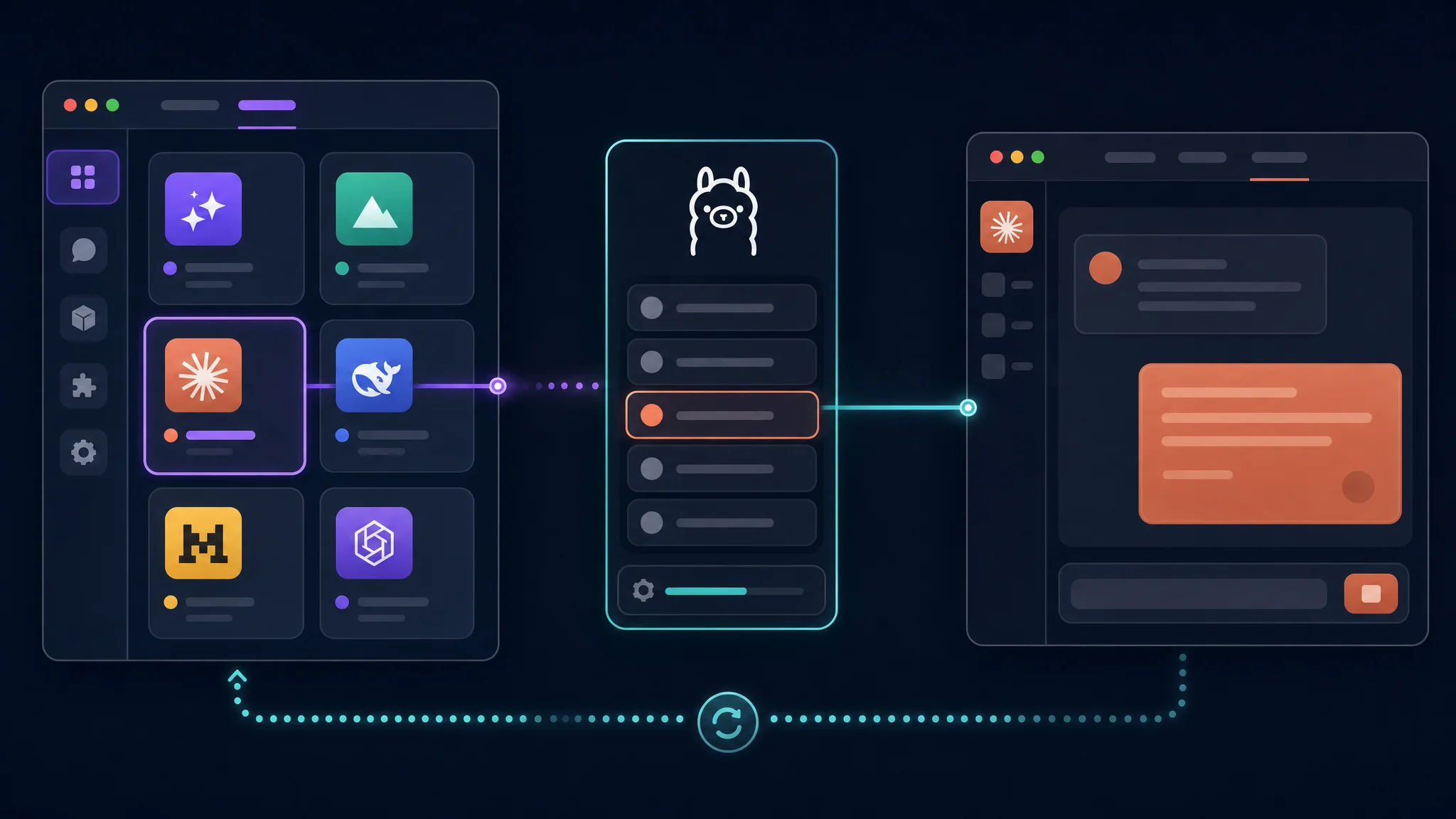
Źródłem nieporozumień są nazwy. Claude Cowork to funkcja w Claude Desktop, a nie osobna aplikacja ani synonim Claude Code.
Dokumentacja Ollama opisuje je na osobnych stronach i w osobnych sekcjach. Claude Desktop znajduje się w sekcji Assistants, obok OpenClaw i Hermes. Claude Code widnieje w sekcji Coding, obok OpenCode, Cline i Codex CLI.
Różnica ma znaczenie, bo konfiguracje są całkowicie odmienne:
- Claude Desktop konfigurujesz w interfejsie aplikacji Ollama. Nie zmieniasz profilu powłoki.
- Claude Code konfigurujesz przez zmienne środowiskowe lub pojedyncze polecenie uruchamiające.
Poradnik polecający eksport ANTHROPIC_BASE_URL, a następnie uruchomienie claude, konfiguruje narzędzie wiersza poleceń. Jeśli po tych krokach oczekujesz interfejsu Cowork, nic się nie zepsuło. Skonfigurowano inny produkt.
Konfiguracja Claude Desktop i Cowork
Ta ścieżka korzysta z aplikacji Ollama, a nie z terminala.
Wymagania wstępne
- Zainstalowana aplikacja Ollama w systemie macOS. Obsługa Windows jest wymieniona jako planowana.
- Wcześniej pobrany model, jeśli chcesz działać lokalnie. W przypadku modelu chmurowego zaloguj się do Ollama i włącz modele chmurowe. Niektóre z nich wymagają płatnego planu.
- Zainstalowany Claude. Jeśli go brakuje, Ollama zaproponuje pobranie podczas konfiguracji.
Kroki
- Otwórz Ollama i wybierz Apps.
- Wybierz Connect Claude.
- Wykonaj instrukcje konfiguracji. Jeśli pojawi się prośba, zainstaluj Claude i uruchom go ponownie.
To cała procedura. Aby później zmienić model, otwórz Ollama Settings, przejdź do Apps, wybierz modele i naciśnij Restart Claude.
Dostępne funkcje
Dokumentacja Ollama wymienia cztery funkcje obsługiwane przez tę integrację:
- Cowork, do wykonywania trudnych zadań
- Subagenci, do podziału większych zadań między agentów
- Web search, domyślnie udostępniane przez Ollama
- Auto mode, w którym agent sam decyduje, kiedy zapytać o zgodę przed wprowadzeniem zmian
Cowork znajduje się na tej liście. Ta integracja go obsługuje, a integracja wiersza poleceń nie.
Rozłączanie
Rozłączenie przywraca poprzednią konfigurację Claude, więc zmiana nie jest destrukcyjna.
- W interfejsie otwórz Apps, rozłącz Claude, a następnie uruchom go ponownie, gdy pojawi się prośba.
- W terminalu uruchom
ollama launch claude-desktop --restore. - Zamknięcie Ollama przy połączonym Claude również przywraca jego zwykłą konfigurację. Jeśli chcesz zachować konfigurację lokalną, pozostaw Ollama uruchomioną.
Konfiguracja Claude Code z CLI
To ścieżka opisywana przez większość poradników i właściwy wybór do pracy w terminalu.
Metoda jednego polecenia
ollama launch claude
Polecenie ustawia wymagane zmienne środowiskowe, kieruje Claude Code do lokalnej instancji Ollama i uruchamia program. Wybierz model z listy i naciśnij Enter. Aby wskazać model od razu, dodaj flagę:
ollama launch claude --model qwen3.5
Wrapper ustawia środowisko za Ciebie. Przeczytaj też następną sekcję, bo znajomość tych ustawień ułatwi późniejsze diagnozowanie problemów.
Ręczne ustawianie zmiennych środowiskowych
export ANTHROPIC_AUTH_TOKEN=ollama
export ANTHROPIC_API_KEY=""
export ANTHROPIC_BASE_URL=http://localhost:11434

claude --model qwen3.5
Drugą linię pomijają popularne poradniki. Ustawienie pustego ciągu w ANTHROPIC_API_KEY zapobiega zakłóceniom połączenia lokalnego przez prawdziwy klucz zapisany już w środowisku. Gdy opublikowany poradnik pomija tę linię, czytelnicy z wcześniej wyeksportowanym kluczem napotykają mylący błąd.
Aby nie zmieniać profilu powłoki, przekaż wszystko bezpośrednio w poleceniu:
ANTHROPIC_AUTH_TOKEN=ollama ANTHROPIC_BASE_URL=http://localhost:11434 ANTHROPIC_API_KEY="" claude --model kimi-k2.7-code:cloud
Dwa szczegóły z oficjalnej dokumentacji:
ANTHROPIC_AUTH_TOKENzawiera token bearer, dlatego w trybie lokalnym ma dosłowną wartośćollama.- Pliki ustawień Claude mają pierwszeństwo przed zmiennymi powłoki. Jeśli po wyeksportowaniu nowych wartości połączenie działa nieprawidłowo, sprawdź te ustawienia, a następnie uruchom
/statusw Claude Code, aby zobaczyć używany endpoint.
Bezpośrednie połączenie z Ollama Cloud
W tej ścieżce nie trzeba instalować Ollama. Ustaw klucz API i wskaż Claude Code hostowany endpoint Ollama:
ANTHROPIC_BASE_URL=https://ollama.com \
ANTHROPIC_AUTH_TOKEN="$OLLAMA_API_KEY" \
ANTHROPIC_API_KEY="" \
claude --model glm-5.3-flash
Ta ścieżka ma jedno ograniczenie. Dokumentacja Ollama informuje, że hostowane wyszukiwanie w sieci i zaawansowane sterowanie narzędziami nie są w pełni obsługiwane. Podstawowy czat, edycja plików i wywoływanie narzędzi działają z kompatybilnymi modelami.
Wybór modelu na wrzesień 2026
Oferta modeli znacznie zmieniła się w 2026 roku, więc zalecenia z wiosny warto sprawdzić ponownie.
| Model | Typ | Kontekst | Dlaczego warto wybrać |
|---|---|---|---|
| Qwen3.8 27B | Lokalny, 18 GB | 256K | Obecnie najlepszy wszechstronny model lokalny z wizją, wywoływaniem narzędzi i sterowaniem trybem myślenia |
| Qwen3 Coder Next | Lokalny, MoE 80B łącznie / 3B aktywne | 256K | Zaprojektowany dla stale działających agentów programistycznych, ma szybki tryb bez myślenia |
| Qwen3.6 35B A3B | Lokalny, MoE 35B / 3B aktywne | 262K | Apache 2.0 i wydajność przy ograniczonej pamięci |
| kimi-k2.7-code:cloud | Chmurowy | Duży | Chmurowy model do programowania bez wymagań dotyczących lokalnego sprzętu |
| glm-5.3-flash | Chmurowy | Duży | Model wskazany w pierwszej kolejności w dokumentacji samego Ollama |
Jeśli masz odpowiednią ilość pamięci, zacznij od Qwen3.8 27B. Działa lokalnie z kontekstem 256K, natywną obsługą obrazu, wywoływaniem narzędzi i trybem myślenia przełączanym dla każdego żądania. Karta z co najmniej 24 GB pamięci zapewnia wygodne codzienne użytkowanie.
Jeśli nie masz takiej pamięci, zacznij od modelu chmurowego. Połączenie Claude Code z hostowanym modelem nic nie kosztuje na próbę i eliminuje kwestię sprzętu, ale kod opuszcza komputer.
Uwaga dotycząca modeli trójwartościowych
W naszym przewodniku po lokalnej AI opisujemy, jak trójwartościowy Bonsai 2 27B uruchamia pełny model 27B w 5,53 GiB. Kuszące, by użyć go również tutaj.
Ten model nie działa w tym przepływie pracy. Jego trójwartościowe kernele znajdują się w forku llama.cpp od Prism ML, a standardowy Ollama nie odczytuje tych plików. Polecenie ollama launch claude --model Ternary-Bonsai-2-27B zakończy się błędem przed rozpoczęciem inferencji. Do Claude Code użyj standardowego pakietu Qwen3.8 27B. Pakiety trójwartościowe zostaw dla środowiska uruchomieniowego, które je obsługuje.
Wygoda i maksymalna wydajność wymagają tu różnych rozwiązań. Zintegrowane narzędzia oczekują standardowego pliku GGUF.
Ustaw kontekst 64K, zanim obwinisz model
Dokumentacja Ollama podaje jedną bezpośrednią wskazówkę dotyczącą pracy z repozytorium: wybierz model i ustaw okno kontekstu o rozmiarze co najmniej 64K. Dla większych repozytoriów zwiększ tę wartość.
Claude Code umieszcza w oknie kontekstu treść plików, różnice i wyniki poleceń. Przy małej wartości domyślnej zabraknie miejsca przed końcem zadania. Błąd wygląda wtedy na problem z rozumowaniem, choć przyczyną jest ustawienie.
| Kontekst | Zastosowanie |
|---|---|
| Poniżej 32K | Edycja jednego pliku i krótkie pytania |
| 64K | Praca z kilkoma plikami w niedużym repozytorium |
| 128K | Większe repozytoria i długie wyniki poleceń |
| 256K | Pełne okno modelu Qwen3.8 27B |
Jeśli Claude Code traci wątek w połowie zadania, sprawdź ustawienie kontekstu przed zmianą modelu.
Sprawdź wywoływanie narzędzi jednym poleceniem
Wywoływanie narzędzi odróżnia agenta od generatora tekstu. Warto sprawdzić, czy działa.
Po uruchomieniu Claude Code poproś go:
Read the current directory and list all files
Jeśli wyświetli rzeczywiste pliki, wywoływanie narzędzi działa. Jeśli twierdzi, że odczytałby katalog, i opisuje, czego się w nim spodziewa, funkcja nie jest skonfigurowana. Rozmawiasz z modelem czatu z dołączonym promptem programistycznym. Kolejne prompty tego nie naprawią.
Sprawdź kolejno:
- Wybierz model z potwierdzoną obsługą narzędzi. Nie każdy model ją zapewnia, a liczba parametrów nie pozwala rozpoznać tej różnicy.
- Sprawdź, czy środowisko wskazuje Ollama. Uruchom
ollama --versioni potwierdź, żeANTHROPIC_BASE_URLwskazuje lokalny endpoint. - Uruchom
/statusw Claude Code. Bazowy adres lub dane uwierzytelniające w ustawieniach Claude mają pierwszeństwo przed właśnie wyeksportowanymi zmiennymi powłoki.
Funkcje dostępne wyłącznie w chmurze
Poznaj tę granicę przed zbudowaniem przepływu pracy wokół lokalnej inferencji.
| Funkcja | Lokalne modele | Chmura |
|---|---|---|
| Czat i edycja plików | Tak | Tak |
| Wywoływanie narzędzi | Zależnie od modelu | Tak |
| Subagenci | Tak | Tak |
| Wyszukiwanie w sieci | Zapewnia Ollama | Tak |
| Cowork | Przez integrację Claude Desktop | Tak |
| Tryb automatyczny | Przez integrację Claude Desktop | Tak |
| Zaplanowane prompty | Przez /loop w Claude Code |
Tak |
Praca lokalna ma trzy ograniczenia:
- Rozumowanie na wielu plikach pogarsza się szybciej niż prędkość. Lokalny model dobrze obsługuje jeden plik, zadowalająco trzy, a słabo całe repozytorium. Dostosuj rozmiar zadania.
- Niektóre modele chmurowe wymagają płatnego planu Ollama. Trzeba też się zalogować i włączyć modele chmurowe.
- Bezpośrednia ścieżka chmurowa ma ograniczenia funkcji. Hostowane wyszukiwanie w sieci i zaawansowane sterowanie narzędziami nie są w pełni obsługiwane bez lokalnej instalacji.
Lokalna inferencja dobrze sprawdza się w ograniczonych, weryfikowalnych zadaniach, a gorzej w rozległych i niejasnych. Dopasuj plan do tego ograniczenia.
Automatyzacja
Dwie funkcje pozwalają wyjść poza interaktywne użycie.
Uruchamianie bez interfejsu w skryptach i CI
Flaga --yes pomija interaktywne wybory i w razie potrzeby pobiera model. Wymaga --model, a wszystko po -- trafia bezpośrednio do Claude Code:
ollama launch claude --model gemma4:cloud --yes -- -p "how does this repository work?"
Zwróć uwagę na uprawnienia. Claude Code przed większością działań pyta o potwierdzenie, więc tryb bez interfejsu wymaga skonfigurowanych reguł uprawnień lub odizolowanego środowiska. Nie kieruj nadzorowanego agenta na repozytorium, na którym Ci zależy.
Zaplanowane prompty z /loop
W sesji Claude Code polecenie /loop uruchamia prompt lub polecenie ukośnikowe w określonym odstępie czasu:
/loop 30m Check my open PRs and summarize their status
/loop 1h Research the latest AI news and summarize key developments
/loop 15m Check for new GitHub issues and triage by priority
Polecenie działa, dopóki sesja pozostaje otwarta. Nie jest usługą działającą w tle i kończy się wraz z sesją.
Rozwiązywanie problemów
| Objaw | Prawdopodobna przyczyna | Rozwiązanie |
|---|---|---|
| Odmowa połączenia | Ollama nie działa | Uruchom ollama serve i sprawdź curl http://localhost:11434/api/tags |
| Model opisuje działania zamiast je wykonywać | Wybrany model nie obsługuje wywoływania narzędzi | Zmień go na model z potwierdzoną obsługą narzędzi |
| Używany jest prawdziwy klucz API zamiast lokalnego endpointu | ANTHROPIC_API_KEY jest nadal wyeksportowany |
Ustaw pusty ciąg, jak pokazano wyżej |
| Po konfiguracji brakuje Cowork | Skonfigurowano Claude Code CLI zamiast Claude Desktop | Użyj przepływu Ollama Apps dla Cowork |
| Generowanie jest wolne | Kontekst ustawiono zbyt wysoko albo wybrano gęsty model zamiast rzadszego | Zmniejsz kontekst, a następnie wypróbuj model typu mixture of experts |
| Wyeksportowane zmienne nie działają | Pliki ustawień Claude mają pierwszeństwo przed zmiennymi powłoki | Sprawdź pliki ustawień, a następnie uruchom /status |
| Żądania w tle kończą się błędem | Claude Code wybiera mały model do zadań wewnętrznych | Ustaw nadpisanie małego modelu na ten sam model lokalny |
Dwa z tych siedmiu problemów mają tę samą przyczynę. Większość błędów konfiguracji wynika ze złego endpointu albo modelu bez wywoływania narzędzi.
Najważniejsze wnioski
- Claude Desktop i Claude Code to osobne integracje. Cowork działa w Claude Desktop i konfiguruje się go na macOS w panelu Ollama Apps. Ścieżka CLI nie zapewnia Cowork.
- Trasę CLI uruchamia jedno polecenie:
ollama launch claude. Ręczna konfiguracja wymaga trzech zmiennych. W wielu poradnikach brakujeANTHROPIC_API_KEY="". - Nie musisz instalować modelu lokalnie. Wskaż Claude Code adres
https://ollama.comi podaj klucz API. - Zanim ocenisz model, ustaw kontekst o rozmiarze co najmniej 64K. Małe okno może przypominać błąd rozumowania.
- Sprawdź wywoływanie narzędzi jednym żądaniem. Jeśli model opisuje działania, zamiast je wykonać, masz generator tekstu, a nie agenta.
- Pakiety Bonsai w wersji trójwartościowej tu nie działają. Wymagają forka llama.cpp od Prism ML, którego standardowy Ollama nie ładuje.
- Rozłączenie jest bezpieczne. Zamknięcie Ollama przywraca poprzednie ustawienia Claude, a w terminalu służy do tego
ollama launch claude-desktop --restore.
Następne kroki
- Zainstaluj Ollama i pobierz model z potwierdzoną obsługą narzędzi przed konfiguracją Claude: Biblioteka modeli Ollama
- Przeczytaj stronę Ollama o Claude Code, aby poznać aktualne flagi i modele: Integracja Claude Code
- Jeśli potrzebujesz Cowork, skorzystaj ze strony Claude Desktop: Integracja Claude Desktop
- Dobierz sprzęt przed zakupem na podstawie kategorii pamięci w naszym przewodniku po lokalnej inferencji: Lokalna AI w 2026 roku: model 27B przewyższa Sonnet 4.6
- Sprawdź możliwości mniejszego sprzętu, jeśli chcesz stale działającego agenta na energooszczędnym urządzeniu: Jakie modele AI działają na Raspberry Pi 4 lub 5?
Powiązane artykuły
| Artykuł | Co opisuje |
|---|---|
| Lokalna AI w 2026 roku: model 27B przewyższa Sonnet 4.6 | Benchmark lokalnej inferencji, kwantyzacja trójwartościowa i wybór sprzętu |
| Jakie modele AI działają na Raspberry Pi 4 lub 5? | Lokalna inferencja dla małego asystenta działającego bez przerwy |
| Budowa asystenta AI dla Meshtastic chroniącego prywatność | Lokalny model sterujący radiem bez dostępu do sieci, z naciskiem na prywatność |
| Najlepsze rozszerzenia VS Code do programowania z AI | Narzędzia edytora do współpracy z lokalnym agentem programistycznym |
Źródła
- Integracja Claude Code - dokumentacja Ollama
- Integracja Claude Desktop - dokumentacja Ollama
- Biblioteka modeli Ollama
- Qwen3.8 - biblioteka modeli Ollama
- Claude Cowork z lokalnymi modelami - PromptSpace
- Fork llama.cpp od Prism ML - kernele trójwartościowe
Related Posts

This article refers to other articles we've written:
-
Lokalna AI w 2026 roku: model 27B pokonuje Sonnet 4.6, a okno na sprzęt się zamyka
Zaplanuj lokalny zestaw AI na 2026 rok, uwzględniając rozmiar modelu, VRAM, przepustowość pamięci, pobór mocy, koszt i możliwości rozbudowy.
-
Jakie modele AI działają na Raspberry Pi 4 lub 5?
Wykorzystaj wyniki pomiarów Raspberry Pi 4 i 5, aby dobrać lokalne modele językowe do dostępnej pamięci, szybkości i zadania, od małych modeli LFM2.5 po większe opcje 3B.
